
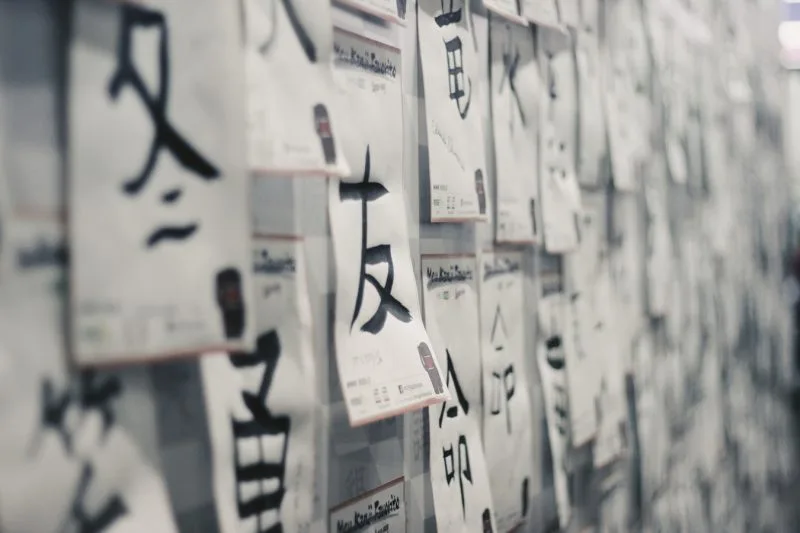
Pernahkah Anda mengambil buku, manga, atau bahkan foto dan menemukan kanji yang tidak bisa Anda baca, tulis, atau ketik di komputer? Artikel ini menunjukkan cara menemukan karakter itu dan membuka kamus yang menampilkan arti serta bacaannya.
Ini sering terjadi jauh dari komputer. Entah di plang di jalan, video YouTube, buku, light novel, atau manga. Saya harap tips dalam artikel ini berguna untuk Anda!
Kamera, Google Lens, dan Teks Langsung
Ide pertama yang muncul di kepala sebagian orang adalah Google Lens atau kamera Google Translate, yang memotret tulisan dan mencoba membacanya. Pemindaian tulisan dari gambar sering disebut OCR. Google Lens, Google Translate, dan Teks Langsung melakukan hal itu dari kamera atau dari foto yang sudah tersimpan.
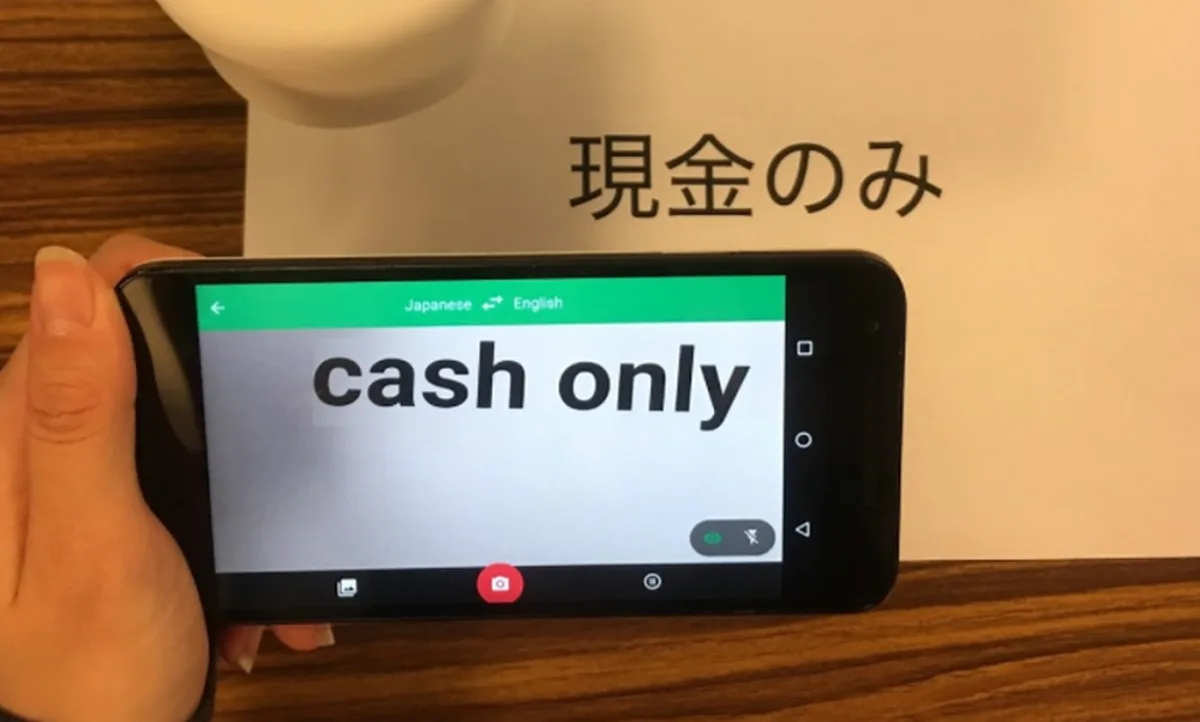
Pada foto ini, kamera Google Translate mengarah ke 現金のみ dan menampilkan cash only. Kalau teks itu tersalin, tempel di Jisho: 現金 dibaca げんきん, dan のみ tetap のみ, jadi rangkaiannya げんきんのみ.
Di iPhone dan iPad, Apple menamai penyalinan teks dari foto sebagai Teks Langsung. Sentuh dan tahan kata pada gambar, atau ketuk tombol Teks Langsung, lalu pilih Salin. Agar bahasa yang didukung ikut terbaca, buka Pengaturan, ketuk Umum, lalu Bahasa & Wilayah, dan nyalakan Teks Langsung. Daftar iPhone dan iPad saat ini memasukkan bahasa Jepang. Di Mac, daftar Teks Langsung yang terbit sekarang memuat antara lain bahasa Tionghoa, Inggris, Prancis, Jerman, Italia, dan Portugis (Brasil). Bahasa Jepang tidak ada di daftar itu, jadi menyalin kanji dari foto di macOS tidak mengikuti langkah yang sama dengan iPhone dan iPad.
Masalah besarnya tetap ada: banyak kanji ditulis dengan font hias atau goresan yang tidak rata, dan program di atas gagal mendeteksinya. Kalau deteksi gagal, menggambar atau memilih bagian karakter lebih berguna.
Goresan dan radikal
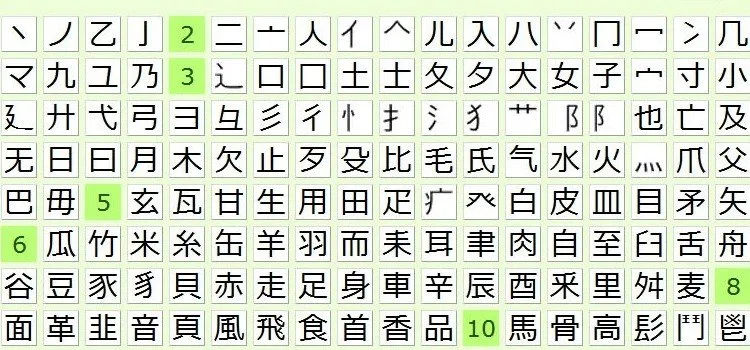
Beberapa situs memungkinkan pencarian dengan menggambar goresan atau memilih radikal. Bagi yang belum tahu, radikal adalah bagian yang membentuk kanji.
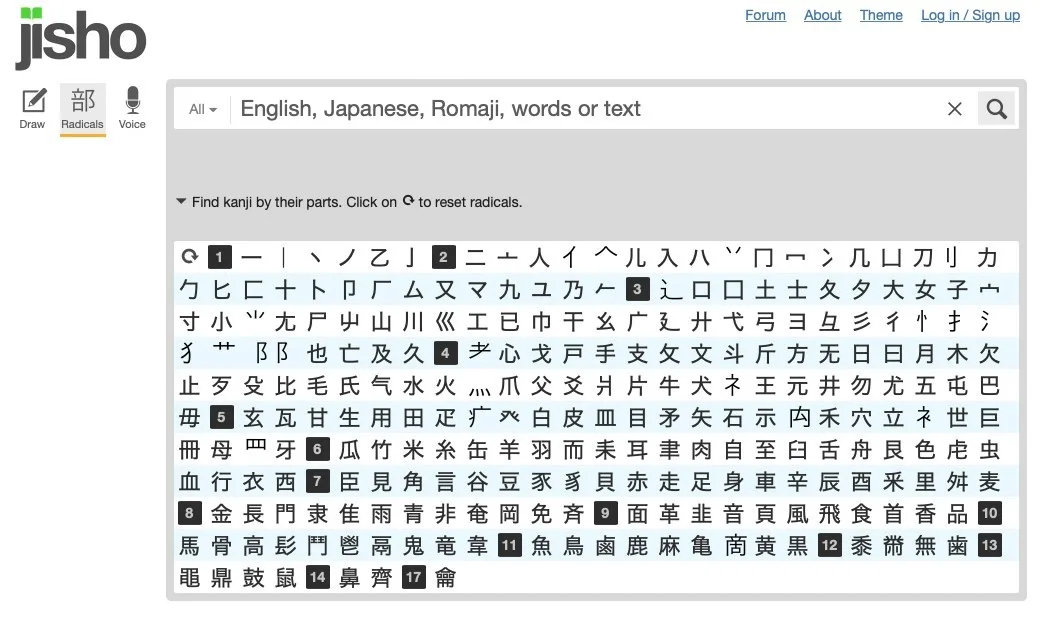
Tombol Draw di Jisho ada di samping Radicals. Draw dipakai untuk menggambar karakter. Radicals membuka kisi yang dikelompokkan menurut jumlah goresan: Anda memilih bagian yang dikenali, dan daftar kandidat menyempit.
Cari ikon Radicals dan pilih bagian kanji yang ingin Anda temukan sampai karakter itu muncul di antara saran. Hati-hati untuk tidak memilih radikal atau potongan yang salah.
Banyak kamus di ponsel juga membiarkan Anda menggambar karakter atau memilih bagiannya. Saya percaya bahwa sebagian besar kamus bahasa Jepang menawarkan opsi ini.
Kalau foto atau plangnya cukup jelas, salin tulisannya dan tempel di kamus, tempat bacaan dan arti tercantum. Kalau fontnya hias atau goresannya tidak rata, gambar karakternya atau susun dari radikal yang Anda kenali.



Komunitas
Komentar
0 komentar
Belum ada komentar yang diterbitkan dalam bahasa ini.
Kirim komentar