

¿Estás intentando escribir ideogramas japoneses, chinos o coreanos, pero solo aparecen cuadrados o signos de interrogación? En este artículo te mostramos cómo ajustar el idioma y el teclado para que tus juegos y programas acepten esos caracteres sin pelearte con el sistema.
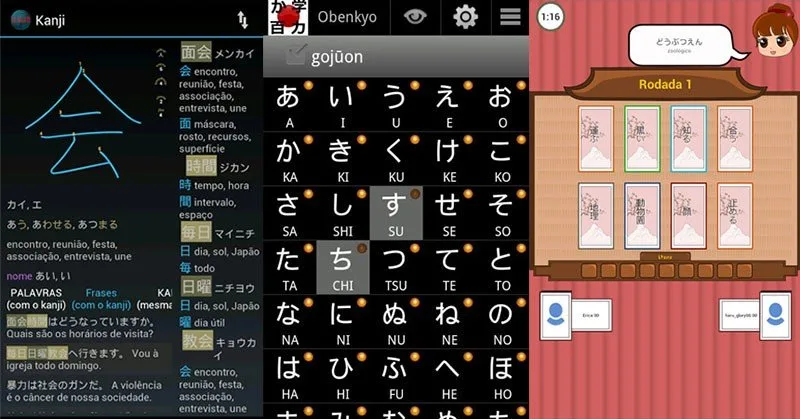
Si también quieres ver cómo funciona un teclado japonés en la práctica, puedes leer nuestro artículo sobre cómo es el teclado japonés. Te ayudará a entender por qué escribir en otro idioma cambia tanto la experiencia.
¿Para qué sirve escribir japonés, chino y coreano en un juego o programa?
- Para escribir nombres y mensajes en el idioma que quieras;
- Para practicar caracteres asiáticos sin depender de transliteraciones;
- Para comunicarte con amigos sin que aparezcan símbolos raros;
- Para comprobar si un juego o una app acepta bien la entrada de texto;
- Para usar nombres originales cuando el programa lo permite.
La mayoría de los juegos y programas usan una configuración regional que no reconoce todos los caracteres. En esos casos, la solución suele ser cambiar el idioma de entrada o la configuración regional del sistema al idioma que quieras usar.
Lo primero es asegurarte de tener instalado el idioma o el teclado que vas a usar.
Índice 5
Tutorial para Windows
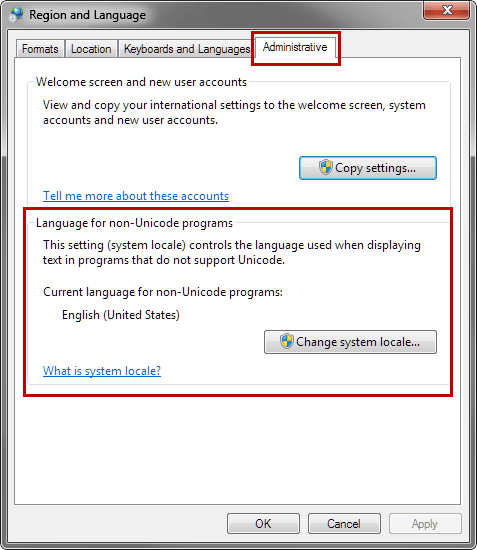
- Abre el menú Inicio y busca "Región" o "Idioma y región". También puedes ir al Panel de control y entrar en "Reloj, idioma y región";
- Cuando abras la ventana de Región o Idioma y región, entra en la pestaña "Administrativo";
- En la sección de programas "no Unicode", haz clic en "Cambiar configuración regional del sistema" y elige japonés o el idioma que necesites;
- Reinicia el equipo y prueba de nuevo en el juego o programa.
¿Todos los juegos son compatibles con japonés?
Por desgracia, no todos los juegos soportan bien los caracteres asiáticos. En algunos casos funcionará sin problemas, y en otros dependerá del motor del juego, de la fuente o del soporte de texto del programa.
Si un título sigue sin responder como esperas, prueba otra versión del cliente, otra configuración regional o incluso el idioma original del juego. A veces el bloqueo no está en el teclado, sino en cómo la aplicación fue construida.
Tutorial para MacOS
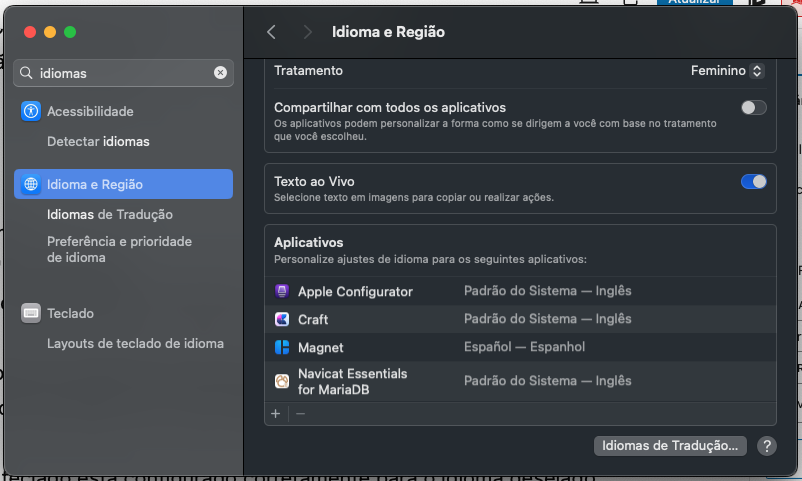
- Ajustes de idioma:
- Abre los Ajustes del Sistema;
- Entra en "General" y luego en "Idioma y región";
- Añade japonés o chino en la lista de idiomas preferidos si todavía no están instalados.
- Configuraciones avanzadas:
- Revisa también las fuentes de entrada o el teclado si necesitas escribir con frecuencia en ese idioma;
- Si una app tiene idioma propio, comprueba sus opciones internas.
- Uso en el juego:
- Abre el juego y verifica si el teclado ya está respondiendo correctamente;
- Prueba a escribir para confirmar que la entrada funciona como esperas;
- Si no cambia, cierra y vuelve a abrir la aplicación después de guardar la configuración.
Tutorial para Linux
- Configuración del idioma:
- Abre la configuración del sistema de tu distribución;
- Busca las opciones de idioma, región o teclado.
- Configuración del teclado:
- Añade una nueva fuente de entrada o distribución;
- Elige el idioma que necesitas para escribir japonés o chino.
- Uso en el juego:
- Abre la aplicación o el juego y cambia al teclado correcto;
- Si tu entorno de escritorio tiene atajos para cambiar de distribución, úsalos para alternar con rapidez.
Dispositivos móviles (iOS y Android)
En móviles, la lógica es la misma: añadir el idioma o el teclado correcto y seleccionarlo al escribir. En Android y iPhone el menú puede cambiar un poco, pero el objetivo es el mismo.
- Configuraciones del sistema:
- Abre la app de ajustes del dispositivo;
- Busca las opciones de idioma, sistema, teclado o entrada de texto.
- Idioma y teclado:
- Añade japonés o chino como idioma o como teclado disponible;
- Verifica que el teclado que vas a usar esté activo.
- Uso en aplicaciones y juegos:
- Al escribir, cambia al teclado adecuado desde la barra del sistema o desde el propio teclado;
- Si la app permite cambiar su idioma interno, revisa también esa opción.
Estos son los pasos generales para escribir en japonés o chino en distintas plataformas. Las opciones exactas pueden variar según el sistema operativo, la versión y el programa que estés usando.





Comunidad
Comentarios
0 comentarios
Aún no hay comentarios publicados en este idioma.
Enviar comentario