
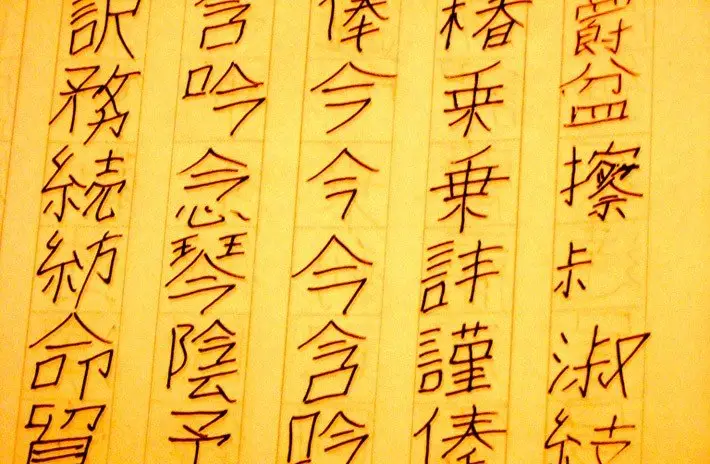
Vous essayez de taper des idéogrammes japonais, chinois ou coréens, mais vous ne voyez que des carrés ou des points d'interrogation ? Dans cet article, nous allons vous montrer comment régler la langue et le clavier pour que vos jeux et programmes acceptent ces caractères sans vous compliquer la vie.
Si vous voulez aller un peu plus loin, nous avons aussi un article sur à quoi ressemble le clavier japonais. C'est un bon complément pour comprendre pourquoi la saisie change autant d'un système à l'autre.
Quels sont les avantages d'écrire en japonais, chinois ou coréen dans un jeu en ligne ?
- Vous pouvez écrire des noms et des messages dans la langue de votre choix ;
- Vous pouvez pratiquer les caractères asiatiques sans dépendre d'une translittération ;
- Vous pouvez communiquer avec des amis sans voir apparaître des symboles bizarres ;
- Vous pouvez tester si un jeu ou un logiciel gère bien la saisie de texte ;
- Vous pouvez conserver les noms originaux quand le programme l'autorise.
La plupart des jeux et des logiciels utilisent une configuration régionale qui ne reconnaît pas tous les caractères. Dans ce cas, la solution consiste généralement à changer la langue de saisie ou la région du système pour celle que vous voulez utiliser.
Avant tout, assurez-vous d'avoir installé la langue ou le clavier dont vous avez besoin.
Sommaire 5
Tutoriel pour Windows
- Ouvrez le menu Démarrer et recherchez "Région" ou "Langue et région". Vous pouvez aussi passer par le Panneau de configuration, puis "Horloge, langue et région" ;
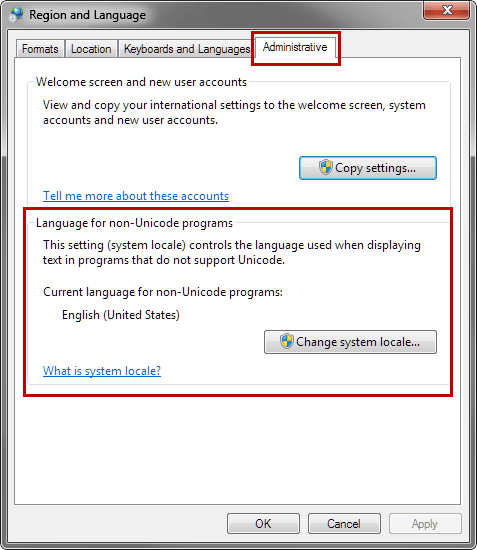
- Quand la fenêtre Région ou Langue et région s'ouvre, cliquez sur l'onglet "Administratif" ;
- Dans la section des programmes "non Unicode", cliquez sur "Modifier la langue du système" et choisissez le japonais ou la langue que vous voulez utiliser ;
- Redémarrez l'ordinateur, puis testez à nouveau dans le jeu ou le programme.
Tous les jeux sont-ils compatibles avec le japonais ?
Malheureusement, tous les jeux ne gèrent pas parfaitement les caractères asiatiques. Dans certains cas, tout fonctionne très bien ; dans d'autres, cela dépend du moteur du jeu, de la police utilisée ou du support texte du logiciel.
Si un titre refuse toujours d'afficher correctement les caractères, essayez une autre version du client, une autre langue système ou même la langue d'origine du jeu. Parfois, le blocage ne vient pas du clavier, mais de la manière dont l'application a été conçue.
Tutoriel pour MacOS
- Réglages de langue :
- Ouvrez les Réglages Système ;
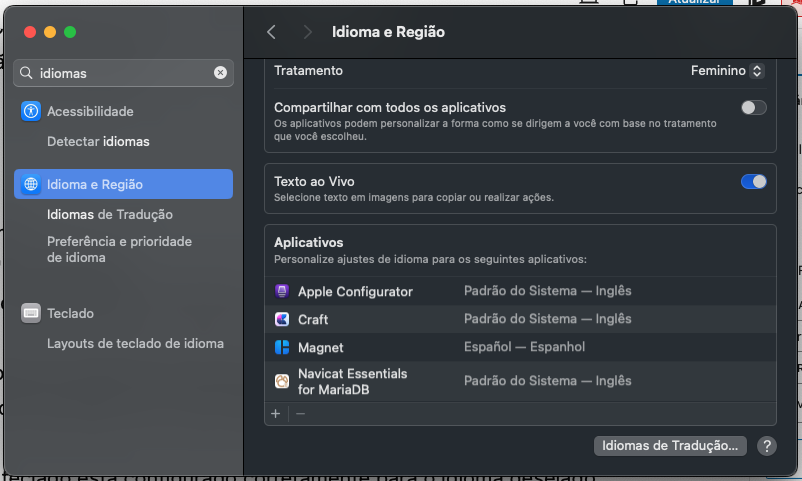
- Allez dans "Général", puis dans "Langue et région" ;
- Ajoutez le japonais ou le chinois à la liste des langues préférées si ce n'est pas encore fait.
- Réglages avancés :
- Vérifiez aussi les sources de saisie ou le clavier si vous écrivez souvent dans cette langue ;
- Si une app possède sa propre langue, regardez aussi ses options internes.
- Utilisation dans le jeu :
- Ouvrez le jeu et vérifiez si le clavier répond correctement ;
- Essayez de taper quelques mots pour confirmer que la saisie fonctionne comme prévu ;
- Si rien ne change, fermez puis rouvrez l'application après avoir enregistré les réglages.
Tutoriel pour Linux
- Réglages de langue :
- Ouvrez les paramètres système de votre distribution ;
- Recherchez les options de langue, de région ou de clavier.
- Réglages du clavier :
- Ajoutez une nouvelle source de saisie ou une nouvelle disposition ;
- Choisissez la langue qu'il vous faut pour taper en japonais ou en chinois.
- Utilisation dans le jeu :
- Ouvrez l'application ou le jeu et basculez sur le bon clavier ;
- Si votre environnement de bureau propose un raccourci pour changer de disposition, utilisez-le pour alterner rapidement.
Appareils mobiles (iOS et Android)
Sur mobile, la logique reste la même : ajouter la langue ou le clavier adéquat, puis le sélectionner au moment de taper. Sur Android comme sur iPhone, les menus peuvent légèrement varier, mais l'objectif reste identique.
- Réglages système :
- Ouvrez l'application de réglages de votre appareil ;
- Cherchez les options de langue, de système, de clavier ou de saisie.
- Langue et clavier :
- Ajoutez le japonais ou le chinois comme langue ou comme clavier disponible ;
- Vérifiez que le clavier que vous voulez utiliser est bien activé.
- Utilisation dans les applications et les jeux :
- Quand vous tapez, changez de clavier depuis la barre système ou directement depuis le clavier ;
- Si l'application permet de changer sa langue interne, vérifiez aussi cette option.
Voici donc les étapes générales pour écrire en japonais ou en chinois sur différentes plateformes. Les réglages exacts peuvent varier selon le système d'exploitation, la version et le programme que vous utilisez.





Communauté
Commentaires
0 commentaires
Aucun commentaire publié dans cette langue pour le moment.
Envoyer le commentaire