

Stai cercando di digitare ideogrammi giapponesi, cinesi o coreani, ma compaiono solo quadratini o punti interrogativi? In questo articolo vediamo come regolare lingua e tastiera per far accettare quei caratteri nei giochi e nei programmi che normalmente non li gestiscono bene.
Se vuoi capire meglio anche il contesto pratico, puoi leggere il nostro articolo su com'è la tastiera giapponese. Ti aiuta a vedere perché il sistema di input cambia così tanto da una lingua all'altra.
Quali sono i vantaggi di scrivere giapponese, cinese e coreano in un MMO?
- Puoi scrivere nomi e messaggi nella lingua che preferisci;
- Puoi mostrare che conosci il sistema di scrittura;
- Puoi inviare messaggi segreti agli amici;
- Puoi dichiararti in modo più originale;
- Puoi fare uno scherzo senza dipendere dalla translitterazione.
La maggior parte dei giochi e dei programmi per computer usa un formato "non-Unicode", che impedisce di digitare caratteri che non appartengono alla lingua prevista. In questi casi, la soluzione è in genere cambiare la località del sistema o la lingua di input.
Prima di iniziare, assicurati di avere già installato la lingua giapponese o il layout di tastiera che vuoi usare.
Indice 5
Tutorial per Windows
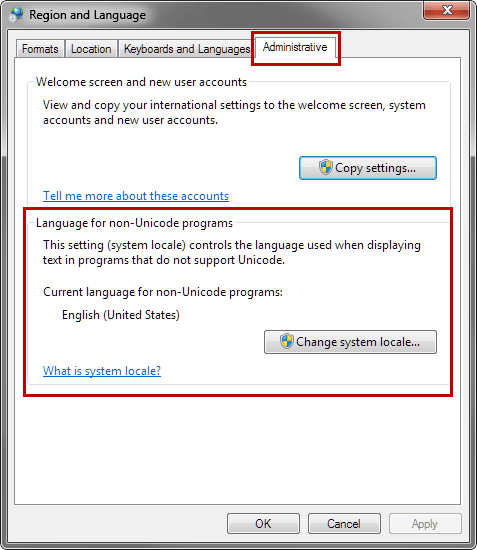
- Apri il menu Start e cerca "Regione" oppure "Lingua e Regione". Puoi anche passare dal Pannello di controllo e aprire la sezione "Orologio, lingua e regione";
- Quando apri la finestra "Regione" o "Lingua e Regione", clicca sulla scheda "Amministrazione";
- Nella sezione dei programmi "non-Unicode", seleziona l'opzione per cambiare la località del sistema e scegli il giapponese o la lingua che ti serve;
- Riavvia il computer e prova di nuovo nel gioco o nel programma.
Tutti i giochi sono compatibili con il giapponese?
Purtroppo non tutti i giochi supportano bene i caratteri asiatici. In alcuni casi funzionerà senza problemi, in altri dipenderà dal motore del gioco, dai font o dal supporto del programma.
Se un titolo continua a non funzionare, prova un'altra versione del client, un'altra località di sistema o persino la lingua originale del gioco. A volte il blocco non è nella tastiera, ma nel modo in cui l'applicazione è stata costruita.
Tutorial per MacOS
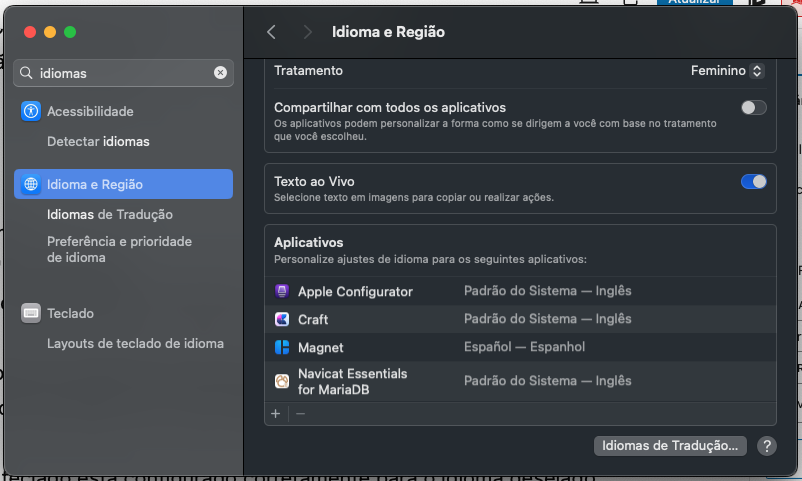
- Impostazioni lingua:
- Apri le Impostazioni di Sistema;
- Vai su "Generali" e poi su "Lingua e Zona";
- Aggiungi il giapponese o il cinese alla lista delle lingue preferite, se non è già presente.
- Impostazioni avanzate:
- Controlla anche le sorgenti di input o la tastiera, se scrivi spesso in quella lingua;
- Se un'app ha una lingua propria, verifica anche le opzioni interne.
- Uso nel gioco:
- Apri il gioco e verifica se la tastiera risponde correttamente;
- Prova a digitare qualche parola per confermare che l'input funzioni come previsto;
- Se non cambia nulla, chiudi e riapri l'app dopo aver salvato le impostazioni.
Tutorial per Linux
- Impostazioni lingua:
- Apri le impostazioni di sistema della tua distribuzione Linux;
- Cerca le opzioni relative a lingua, regione o tastiera.
- Impostazioni tastiera:
- Aggiungi una nuova sorgente di input o un nuovo layout;
- Seleziona la lingua che ti serve per digitare giapponese o cinese.
- Uso nel gioco:
- Apri il gioco o l'applicazione e passa alla tastiera corretta;
- Se il tuo desktop environment offre una scorciatoia per cambiare layout, usala per passare rapidamente da una lingua all'altra.
Dispositivi mobili (iOS e Android)
Su mobile il principio è lo stesso: aggiungi la lingua o la tastiera giusta e selezionala quando inizi a scrivere. Su Android e iPhone i menu possono cambiare un po', ma l'obiettivo resta identico.
- Impostazioni di sistema:
- Apri l'app Impostazioni del tuo dispositivo;
- Cerca le opzioni relative a lingua, sistema, tastiera o input di testo.
- Lingua e tastiera:
- Aggiungi il giapponese o il cinese come lingua o tastiera disponibile;
- Verifica che la tastiera che vuoi usare sia attiva.
- Uso in applicazioni e giochi:
- Quando scrivi, cambia tastiera dalla barra di sistema o direttamente dalla tastiera;
- Se l'applicazione ha una lingua interna, controlla anche quella impostazione.
Questi sono i passaggi generali per scrivere in giapponese o in cinese su piattaforme diverse. Le opzioni precise possono variare a seconda del sistema operativo, della versione e del programma che stai usando.






Community
Commenti
0 commenti
Non ci sono ancora commenti pubblicati in questa lingua.
Invia commento