
Molti si saranno chiesti come sia la tastiera del computer usata dai giapponesi. Questo perché in Giappone la scrittura non ha lettere come quelle che conosciamo comunemente. Prima di capire la tastiera, è importante conoscere la scrittura da loro utilizzata, che è il kanji logografico (simboli che rappresentano parole intere) e il kana sillabico (una coppia di sillabari, l'hiragana).
Del solo kanji esistono almeno 50.000, la maggioranza in disuso. E secondo il governo giapponese gli studenti delle scuole elementari devono conoscere almeno 1.026 simboli, mentre alle medie devono raggiungere la quota di 2.136.
Quindi, se si volesse usare un sistema di kanji per una tastiera, questa dovrebbe essere considerevolmente grande per contenere tanti simboli! E questi logogrammi non sono nemmeno in grado di dare un'idea di come le parole vengono pronunciate.
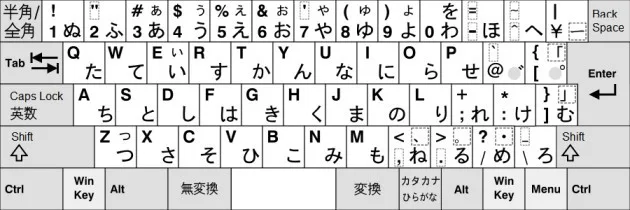
L'hiragana e il katakana vengono usati con la funzione sillabica affinché ogni simbolo rappresenti una lettera per facilitare la scrittura, ognuno di essi possiede 43 caratteri. Questa idea è la stessa usata per le tastiere giapponesi.
Con i tasti shift, alt e altri tasti ausiliari è possibile attivare sillabe più rare. E man mano che si scrive in hiragana appaiono le opzioni corrispondenti di kanji da usare. Esistono tasti specifici della lingua stessa. Per esempio, in Brasile c'è '' ç '' e in paesi come la Spagna c'è '' ñ ''.
Se hai difficoltà o non desideri installare una tastiera giapponese, sappi che i simboli in giapponese possono essere copiati e incollati.
Raccomandiamo di leggere anche: KANA: Guida Definitiva di Hiragana e Katakana - Alfabeto giapponese
Accenti con tastiera giapponese in 10 passi
Per chi usa la tastiera giapponese può avere difficoltà a inserire accenti nelle parole, questo perché il driver della tastiera generalmente non offre supporto a dead keys (tasti morti) per combinare due tasti e generare il carattere accentato nei sistemi operativi Windows.
Come soluzione puoi installare un driver aggiuntivo per gli accenti per permettere di accentare lettere romane usando la tastiera in giapponese. Questo suggerimento funziona anche per altre tastiere internazionali che non presentano accenti nella loro lingua.
Passo 1: Scarica il Driver
- Scarica il driver necessario per gli accenti e salva il file .zip sul tuo computer.
Passo 2: Installa il Driver
- Decomprimi i file del driver.
- Esegui il file "Setup" per avviare l'installazione.
Passo 3: Riavvia il Sistema
- Riavvia il tuo computer affinché le modifiche vengano applicate.
Passo 4: Configura la Tastiera Predefinita
- Premi il tasto Windows + R.
- Digita "osk" (senza virgolette) e premi Invio.
- Apri il Pannello di controllo.
- Vai su "Orologio e Regione" > "Lingua".
- Clicca su "Opzioni" accanto a "Portoghese (Brasile)".
- Nella finestra "Servizi di testo e lingua di input", in "Lingua di input predefinita", seleziona "Portoghese (Brasile) - Japanese dead keys".
- Rimuovi qualsiasi altra tastiera elencata in "Portoghese (Brasile)".
Fatto! Ora puoi usare la tua tastiera giapponese con accenti corretti in Windows.
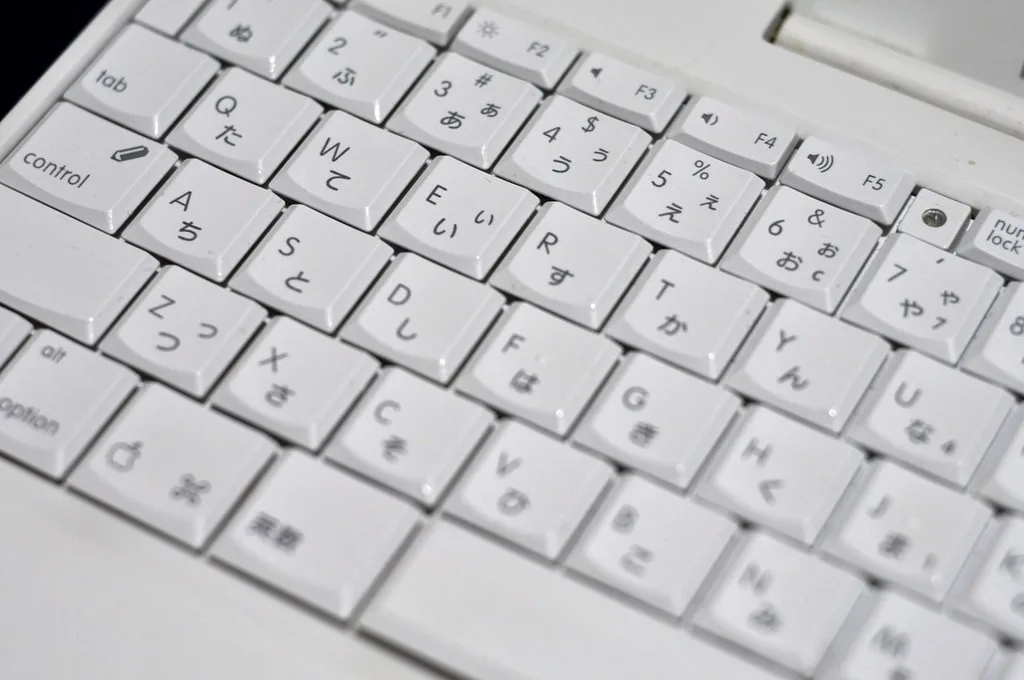
Tastiera giapponese virtuale
Per chi vive fuori dal Giappone e sta imparando la lingua è essenziale essere il più possibile familiari con la scrittura. Un modo per farlo è avere la tastiera virtuale per cellulare o computer per scrivere in formato hiragana e katakana.
La tastiera è disponibile sul sito Lexilogos e permette di scrivere in qualsiasi lingua (anche quelle che non hanno lettere) tramite la tastiera stessa di Windows e ha già disponibile oltre 90 lingue.

Ma, per trovare il kanji basta scrivere nella ricerca del sito stesso: ROMAJI e cliccare su INVIO. Quindi, appariranno vari radicali ed è solo da selezionare il kanji che si cerca. Tuttavia, puoi semplicemente configurare il computer o il cellulare per scrivere in giapponese.
Per cellulari con Android: Scarica tramite il Play Store l'applicazione 'Inserimento testo giapponese di Google', dopo l'installazione devi abilitare la tastiera in Impostazioni -> Seleziona metodo di input -> Layout tastiera -> QWERTY.
Per iPhone e iPad: Vai in Impostazioni -> Generale -> Tastiere -> Aggiungi nuova tastiera -> Giapponese - Romaji -> Fine.
Per computer Windows: Accedi a Impostazioni -> Ora e lingua -> Regione e lingua -> Aggiungi una lingua -> 日本語 Giapponese -> Avanti -> disattiva l'opzione “Imposta come mia lingua di visualizzazione di Windows”, seleziona Manoscritto -> Installa ->Clicca sull'icona della lingua ->Seleziona Microsoft IME giapponese -> Clicca sulla lettera “A” una volta e cambierà in あ.
Per computer Mac: Accedi a Preferenze di Sistema -> Tastiera -> Fonti di Input -> + seleziona “Giapponese” e “Aggiungi” ->Clicca sulla bandiera vicino alla data e ora nella parte superiore dello schermo ->Seleziona Hiragana.



Community
Commenti
0 commenti
Non ci sono ancora commenti pubblicati in questa lingua.
Invia commento