
คุณกำลังพยายามพิมพ์อักษรจีน ญี่ปุ่น หรือเกาหลี แต่กลับเห็นแค่ช่องสี่เหลี่ยมหรือเครื่องหมายคำถามหรือเปล่า? บทความนี้จะพาคุณไปดูวิธีตั้งค่าภาษาและแป้นพิมพ์ให้เกมและโปรแกรมรองรับการพิมพ์อักขระเหล่านี้ได้อย่างถูกต้อง
ถ้าอยากเข้าใจภาพรวมมากขึ้น ลองอ่านบทความ คุณเคยสงสัยไหมว่าคีย์บอร์ดญี่ปุ่นเป็นอย่างไร? เพิ่มเติมด้วย จะช่วยให้เห็นว่าทำไมการตั้งค่าภาษาถึงสำคัญขนาดนั้น
ข้อดีของการพิมพ์ภาษาญี่ปุ่น จีน และเกาหลีใน MMO มีอะไรบ้าง?
- คุณสามารถพิมพ์ชื่อหรือข้อความในภาษาที่ต้องการได้;
- ช่วยให้คุณแสดงให้เห็นว่าคุณรู้ภาษานั้นจริง;
- ส่งข้อความลับให้เพื่อนได้;
- ใช้สื่อสารแบบมีสไตล์มากขึ้น;
- ทำมุกหรือเล่นคำได้ตามที่ระบบอนุญาต.
เกมหรือโปรแกรมคอมพิวเตอร์ส่วนใหญ่ใช้รูปแบบ "non-Unicode" ซึ่งทำให้ไม่สามารถพิมพ์อักขระที่อยู่นอกภาษาหลักได้ ในกรณีนี้ วิธีแก้ที่ง่ายที่สุดคือเปลี่ยน local ของระบบหรือภาษาที่ใช้ป้อนข้อมูลให้เป็นภาษาที่ต้องการ
ก่อนเริ่ม ตรวจสอบให้แน่ใจว่าภาษาญี่ปุ่นหรือแป้นพิมพ์ที่คุณต้องการใช้นั้นติดตั้งอยู่ในเครื่องแล้ว
สารบัญ 5
วิธีทำใน Windows
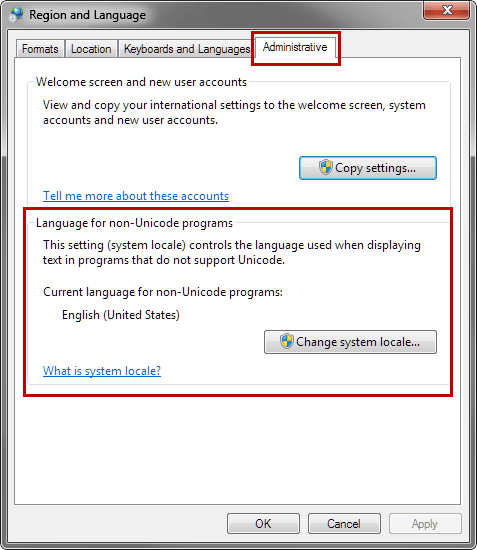
- เปิดเมนู Start แล้วค้นหา "Region" หรือ "Language and Region" หรือจะเข้าไปที่ Control Panel แล้วเลือก "Clock, Language, and Region" ก็ได้;
- เมื่อหน้าต่าง Region หรือ Language and Region เปิดขึ้น ให้คลิกแท็บ "Administrative";
- ในส่วนของโปรแกรม "non-Unicode" ให้เลือก "Change system locale" แล้วเลือกภาษาญี่ปุ่นหรือภาษาที่คุณต้องการ;
- รีสตาร์ทเครื่องแล้วลองเปิดเกมหรือโปรแกรมอีกครั้ง
เกมทั้งหมดรองรับภาษาญี่ปุ่นหรือไม่?
น่าเสียดายที่ไม่ใช่ทุกเกมจะรองรับอักขระญี่ปุ่นได้สมบูรณ์ บางเกมใช้งานได้เลย แต่บางเกมอาจขึ้นอยู่กับเอนจิน ฟอนต์ หรือระบบข้อความภายในเกม
ถ้ายังพิมพ์ไม่ได้ ลองใช้เวอร์ชันอื่นของเกม ปรับ regional settings หรือดูว่าตัวเกมเองมีข้อจำกัดเรื่องภาษาอยู่หรือไม่ บางครั้งปัญหาไม่ได้อยู่ที่คีย์บอร์ด แต่เป็นวิธีที่โปรแกรมจัดการตัวอักษร
วิธีทำใน MacOS
- ตั้งค่าภาษา:
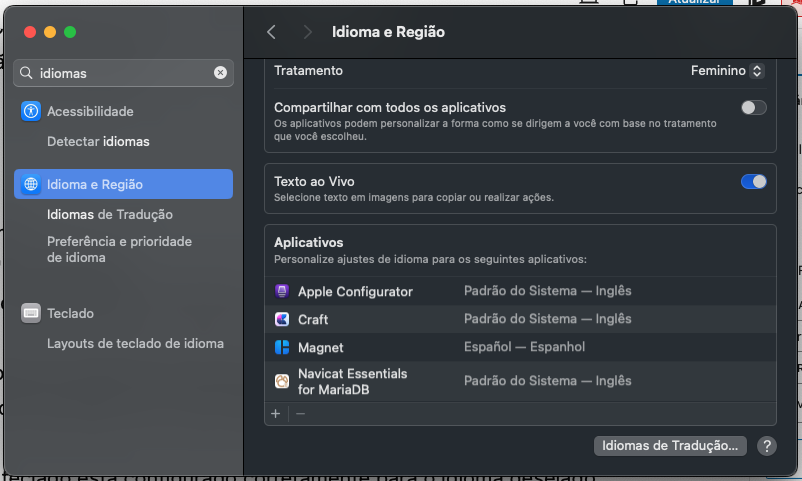
- เปิด System Preferences หรือ System Settings;
- ไปที่ "Language & Region";
- เพิ่มภาษาญี่ปุ่นหรือจีนลงในรายการภาษาที่ใช้ได้ถ้ายังไม่มี
- การตั้งค่าเพิ่มเติม:
- ตรวจสอบ input source หรือคีย์บอร์ดของคุณด้วย ถ้าคุณต้องพิมพ์ภาษานั้นบ่อย;
- ถ้าแอปนั้นมีภาษาในตัวเอง ให้ดูการตั้งค่าภายในแอปด้วย
- การใช้งานในเกม:
- เปิดเกมแล้วตรวจสอบว่าแป้นพิมพ์ตอบสนองถูกต้องหรือไม่;
- ลองพิมพ์สักสองสามคำเพื่อเช็กว่าการป้อนข้อความทำงานตามที่ควร;
- ถ้ายังไม่เปลี่ยน ให้ปิดแล้วเปิดแอปใหม่หลังจากบันทึกการตั้งค่า
วิธีทำใน Linux
- การตั้งค่าภาษา:
- เปิดการตั้งค่าระบบของดิสโทรที่คุณใช้;
- ค้นหาหมวดภาษา ภูมิภาค หรือคีย์บอร์ด
- การตั้งค่าคีย์บอร์ด:
- เพิ่ม input source หรือ layout ใหม่;
- เลือกเลย์เอาต์ที่เหมาะกับภาษาญี่ปุ่นหรือจีน
- การใช้งานในเกม:
- เปิดเกมแล้วสลับไปใช้คีย์บอร์ดที่ถูกต้อง;
- ถ้าเดสก์ท็อปของคุณมีคีย์ลัดเปลี่ยน layout ก็ใช้ได้เพื่อให้สลับได้เร็วขึ้น
อุปกรณ์มือถือ (iOS และ Android)
บนมือถือ หลักการก็เหมือนกัน คือเพิ่มภาษาหรือคีย์บอร์ดที่ต้องการ แล้วเลือกตอนพิมพ์ iPhone กับ Android อาจมีชื่อเมนูต่างกันเล็กน้อย แต่แนวทางคล้ายกันมาก
- การตั้งค่าระบบ:
- เปิดแอปตั้งค่าของเครื่อง
- ภาษาและแป้นพิมพ์:
- ค้นหาตัวเลือกที่เกี่ยวกับภาษาและคีย์บอร์ด
- เพิ่มภาษาและคีย์บอร์ด:
- เพิ่มภาษาที่คุณต้องการ เช่น ญี่ปุ่นหรือจีน เข้าไปในภาษาและแป้นพิมพ์
- การใช้งานในแอปและเกม:
- เมื่อพิมพ์ ให้เปลี่ยนคีย์บอร์ดจากแถบระบบหรือจากตัวคีย์บอร์ดเอง;
- ถ้าแอปมีภาษาภายในของตัวเอง ให้ตรวจสอบตรงนั้นด้วย
นี่คือขั้นตอนพื้นฐานสำหรับการตั้งค่าการพิมพ์ภาษาญี่ปุ่นหรือจีนในแพลตฟอร์มต่างๆ ทั้งหมด การตั้งค่าจริงอาจแตกต่างกันเล็กน้อยตามเวอร์ชันของระบบปฏิบัติการและโปรแกรมที่คุณใช้





ชุมชน
ความคิดเห็น
0 ความคิดเห็น
ยังไม่มีความคิดเห็นที่เผยแพร่ในภาษานี้
ส่งความคิดเห็น