
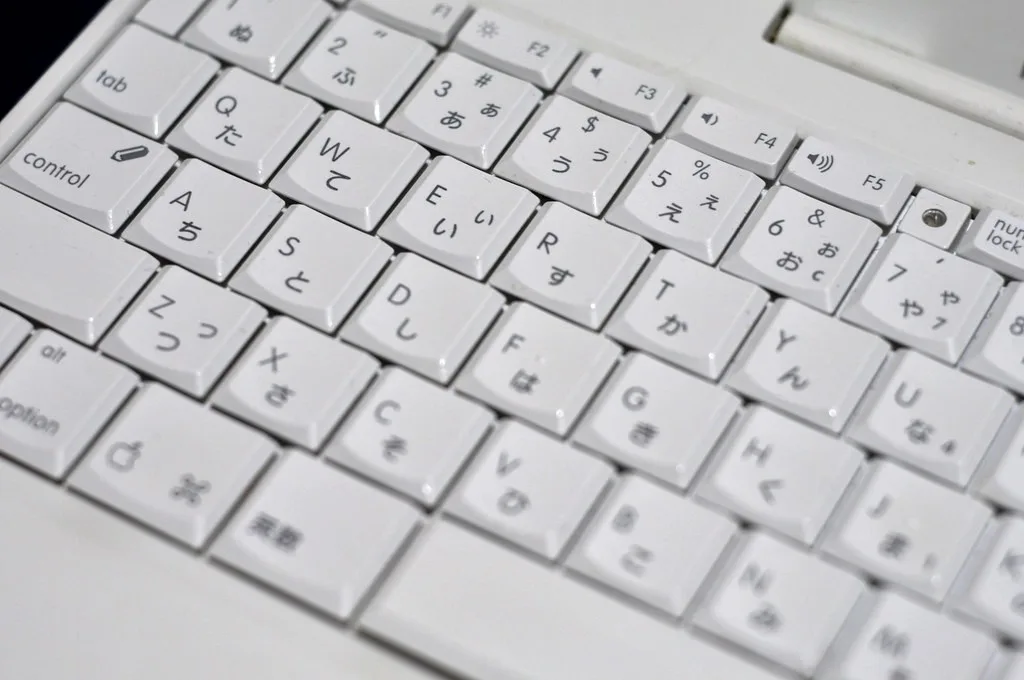
Beaucoup se sont déjà demandé à quoi ressemble le clavier d’ordinateur utilisé par les Japonais. C’est parce qu’au Jappon, l’écriture ne possède pas de lettres comme nous les connaissons habituellement. Avant de comprendre le clavier, il est important de savoir l’écriture qu’ils utilisent, qui est le kanji logographique (des symboles représentant des mots entiers) et le kana syllabique (une paire de syllabaires, l’hiragana).
Il existe au minimum 50 000 kanjis, la plupart étant désuets. Et selon le gouvernement japonais, les étudiants du primaire doivent connaître au minimum 1 026 symboles, tandis que ceux du secondaire doivent atteindre le chiffre de 2 136.
Ainsi, si l’on devait utiliser un système de kanjis pour un clavier, il devrait être considérablement grand pour contenir autant de symboles ! Et ces logogrammes ne sont même pas capables de donner une idée de la façon dont les mots sont prononcés.

L’hiragana et le katakana sont utilisés avec la fonction syllabique afin que chaque symbole représente une lettre pour faciliter l’écriture, chacun d’eux possède 43 caractères. Cette idée est la même que celle utilisée pour les claviers japonais.
Avec les touches Shift, Alt et d’autres touches auxiliaires, il est possible d’activer des syllabes plus rares. Et à mesure que l’on écrit en hiragana, les options correspondantes de kanjis à utiliser apparaissent. Il existe des touches spécifiques à la langue elle-même. Par exemple, au Brésil, il y a » ç » et dans des pays comme l’Espagne, il y a » ñ ».
Si vous avez des difficultés ou ne souhaitez pas installer un clavier japonais, sachez que les symboles en japonais peuvent être copiés et collés.
Nous recommandons également de lire : KANA: Guide Définitif de Hiragana et Katakana – Alphabet japonais
Table des matières
Accentuation avec le clavier japonais en 10 étapes
Pour ceux qui utilisent le clavier japonais, il peut être difficile de mettre des accents sur les mots, car le pilote du clavier n’offre généralement pas de support pour les touches mortes afin de combiner deux touches pour générer le caractère accentué dans les systèmes d’exploitation Windows.
Comme solution, vous pouvez installer un pilote d’accentuation supplémentaire pour permettre d’accentuer les lettres romaines en utilisant le clavier en japonais. Cette astuce fonctionne également pour d’autres claviers internationaux qui n’ont pas d’accentuations dans leur langue.
Étape 1: Téléchargez le Pilote
- Téléchargez le pilote d’accentuation nécessaire et enregistrez le fichier .zip sur votre ordinateur.
Étape 2: Installez le Pilote
- Décompressez les fichiers du pilote.
- Exécutez le fichier « Setup » pour démarrer l’installation.
Étape 3: Redémarrez le Système
- Redémarrez votre ordinateur pour que les modifications soient appliquées.
Étape 4: Configurez le Clavier par Défaut
- Appuyez sur la touche Windows + R.
- Tapez « osk » (sans guillemets) et appuyez sur Entrée.
- Ouvrez le Panneau de configuration.
- Allez dans « Horloge et Région » > « Langue ».
- Cliquez sur « Options » à côté de « Portugais (Brésil) ».
- Dans la fenêtre « Services de texte et de langue d’entrée », en « Langue d’entrée par défaut », sélectionnez « Portugais (Brésil) – Japanese dead keys ».
- Supprimez tout autre clavier listé dans « Portugais (Brésil) ».
Prêt ! Maintenant, vous pouvez utiliser votre clavier japonais avec une accentuation correcte sous Windows.

Clavier japonais virtuel
Pour ceux qui vivent hors du Japon et apprennent la langue, il est essentiel d’être familier au maximum avec l’écriture. Une façon de le faire est d’avoir le clavier virtuel pour mobile ou ordinateur pour écrire au format hiragana et katakana.
Le clavier est disponible sur le site Lexilogos et permet d’écrire dans n’importe quelle langue (même celles qui n’ont pas de lettres) via le propre clavier de Windows et dispose déjà de plus de 90 langues.

Mais, pour trouver le kanji, il suffit d’écrire dans la recherche du site lui-même : ROMAJI et cliquer sur ENTRÉE. Ensuite, plusieurs radicaux apparaîtront et il suffit de sélectionner le kanji que vous cherchez. Cependant, vous pouvez simplement configurer l’ordinateur ou le mobile pour écrire en japonais.
Pour les mobiles avec Android : Téléchargez via le Play Store l’application ‘Google Japanese Text Input’, après l’installation, activez le clavier dans Paramètres -> Sélectionner la méthode d’entrée -> Disposition du clavier -> QWERTY.
Pour les iPhones et iPads : Allez dans Paramètres -> Général -> Claviers -> Ajouter un nouveau clavier -> Japonais – Romaji -> Terminé.
Pour les ordinateurs Windows : Accédez à Paramètres -> Heure et langue -> Région et langue -> Ajouter une langue -> 日本語 Japonais -> Suivant -> désactivez l’option “Définir comme ma langue d’affichage Windows”, sélectionnez Manuscrit -> Installer ->Cliquez sur l’icône de langue ->Sélectionnez Microsoft IME japonais -> Cliquez sur la lettre “A” une fois et elle changera pour あ.
Pour les ordinateurs Mac : Accédez aux Préférences Système -> Clavier -> Sources d’entrée -> + sélectionnez “Japonais” et “Ajouter” ->Cliquez sur le drapeau près de la date et de l’heure en haut de l’écran ->Sélectionnez Hiragana.
Laisser un commentaire