
Viele haben sich schon gefragt, wie die Computertastatur aussieht, die von Japanern verwendet wird. Das liegt daran, dass die Schrift in Japan keine Buchstaben wie die uns geläufigen kennt. Bevor man die Tastatur versteht, ist es wichtig, die von ihnen verwendete Schrift zu kennen, die aus kanji-logografischen (Symbole, die ganze Wörter repräsentieren) und kana-silbischen (einem Paar Silbenschriften, dem Hiragana) besteht.
Allein für Kanji gibt es mindestens 50.000, die meisten davon außer Gebrauch. Und laut der japanischen Regierung müssen Grundschüler mindestens 1.026 Symbole beherrschen, während sie in der Mittelschule die Marke von 2.136 erreichen sollten.
Wenn also eine Tastatur für das Kanji-System verwendet werden sollte, wäre sie erheblich groß, um so viele Symbole unterzubringen! Und diese Logogramme sind auch nicht in der Lage, eine Vorstellung davon zu geben, wie die Wörter ausgesprochen werden.
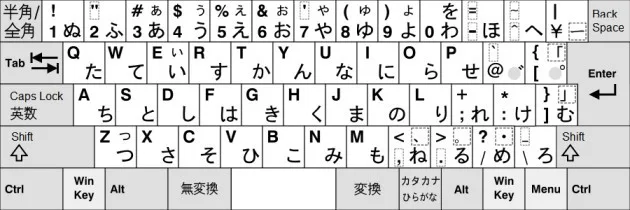
Hiragana und Katakana werden mit der Funktion einer Silbenschrift verwendet, damit jedes Symbol einen Buchstaben repräsentiert, um das Schreiben zu erleichtern; jeder von ihnen besitzt 43 Zeichen. Diese Idee wird auch für die japanischen Tastaturen verwendet.
Mit den Umschalt-, Alt- und anderen Zusatztasten ist es möglich, seltenere Silben zu aktivieren. Und während man auf Hiragana schreibt, erscheinen entsprechende Kanji-Optionen zur Verwendung. Es gibt spezifische Tasten für die eigene Sprache. Zum Beispiel gibt es in Brasilien '' ç '' und in Ländern wie Spanien '' ñ ''.
Falls Sie Schwierigkeiten haben oder keine japanische Tastatur installieren möchten, beachten Sie, dass japanische Symbole kopiert und eingefügt werden können.
Wir empfehlen auch zu lesen: KANA: Guia Definitivo de Hiragana e Katakana - Alfabeto japonês
Akzentuierung mit japanischer Tastatur in 10 Schritten
Wer eine japanische Tastatur verwendet, kann Schwierigkeiten haben, Akzente in Wörtern zu setzen, da der Tastaturtreiber in Windows-Betriebssystemen normalerweise keine Dead Keys unterstützt, um zwei Tasten zu kombinieren und das akzentuierte Zeichen zu erzeugen.
Als Lösung können Sie einen zusätzlichen Akzentierungstreiber installieren, um das Akzentieren von römischen Buchstaben mit einer japanischen Tastatur zu ermöglichen. Dieser Tipp funktioniert auch für andere internationale Tastaturen, die in ihrer Sprache keine Akzente aufweisen.
Schritt 1: Treiber herunterladen
- Laden Sie den erforderlichen Akzentierungstreiber herunter und speichern Sie die .zip-Datei auf Ihrem Computer.
Schritt 2: Treiber installieren
- Entpacken Sie die Treiberdateien.
- Führen Sie die Datei "Setup" aus, um die Installation zu starten.
Schritt 3: System neu starten
- Starten Sie Ihren Computer neu, damit die Änderungen angewendet werden.
Schritt 4: Standardtastatur konfigurieren
- Drücken Sie die Windows-Taste + R.
- Geben Sie "osk" (ohne Anführungszeichen) ein und drücken Sie Enter.
- Öffnen Sie die Systemsteuerung.
- Gehen Sie zu "Uhr und Region" > "Sprache".
- Klicken Sie auf "Optionen" neben "Portugiesisch (Brasilien)".
- Im Fenster "Text- und Eingabesprachen", unter "Standardsprache für die Eingabe", wählen Sie "Portugiesisch (Brasilien) - Japanese dead keys".
- Entfernen Sie alle anderen aufgelisteten Tastaturen unter "Portugiesisch (Brasilien)".
Erledigt! Jetzt können Sie Ihre japanische Tastatur mit korrekter Akzentuierung unter Windows verwenden.
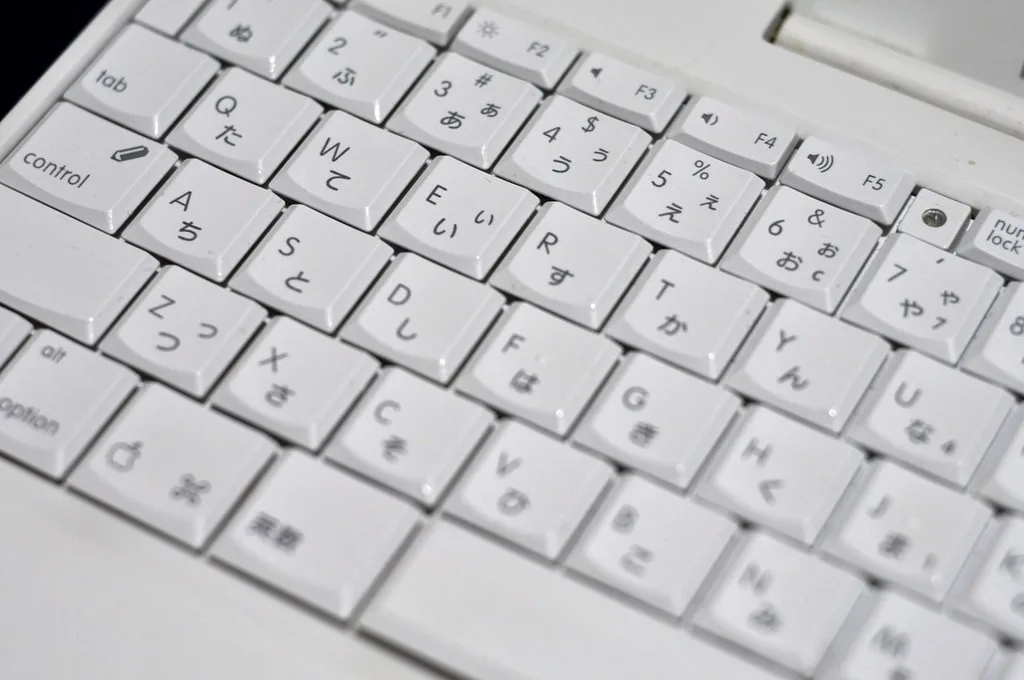
Virtuelle japanische Tastatur
Für diejenigen, die außerhalb Japans leben und die Sprache lernen, ist es von entscheidender Bedeutung, mit der Schrift so vertraut wie möglich zu sein. Eine Möglichkeit, dies zu tun, ist die Verwendung einer virtuellen Tastatur für das Handy oder den Computer, um im Hiragana- und Katakana-Format zu schreiben.
Die Tastatur ist auf der Website Lexilogos verfügbar und ermöglicht es, in jeder Sprache zu schreiben (sogar in denen, die keine Buchstaben haben) über die Windows-Tastatur selbst und stellt bereits mehr als 90 Sprachen zur Verfügung.

Um ein Kanji zu finden, schreiben Sie einfach in die Suche der Website selbst: ROMAJI und klicken Sie auf ENTER. Dann erscheinen mehrere Radikale und Sie können einfach das gesuchte Kanji auswählen. Sie können aber auch einfach den Computer oder das Handy so konfigurieren, dass Sie auf Japanisch schreiben können.
Für Handys mit Android: Laden Sie über den Play Store die App 'Google Japanese Input' herunter. Nach der Installation müssen Sie die Tastatur in Einstellungen -> Eingabemethode auswählen -> Tastaturlayout -> QWERTY aktivieren.
Bei iPhones und iPads: Gehen Sie zu Einstellungen -> Allgemein -> Tastaturen -> Neue Tastatur hinzufügen -> Japanisch - Romaji -> Fertig.
Für Windows-Computer: Greifen Sie zu auf Einstellungen -> Zeit und Sprache -> Region und Sprache -> Eine Sprache hinzufügen -> 日本語 Japanisch -> Weiter -> Deaktivieren Sie die Option “Als meine Windows-Anzeigesprache festlegen”, wählen Sie Handschrift -> Installieren ->Klicken Sie auf das Sprachsymbol ->Wählen Sie Microsoft IME Japanisch -> Klicken Sie einmal auf den Buchstaben “A” und er wird zu あ ändern.
Für Mac-Computer: Greifen Sie zu auf Systemeinstellungen -> Tastatur -> Eingabequellen -> + wählen Sie “Japanisch” und “Hinzufügen” ->Klicken Sie auf die Flagge neben Datum und Uhrzeit oben auf dem Bildschirm ->Wählen Sie Hiragana.






Community
Kommentare
0 Kommentare
In dieser Sprache gibt es noch keine veröffentlichten Kommentare.
Kommentar senden