

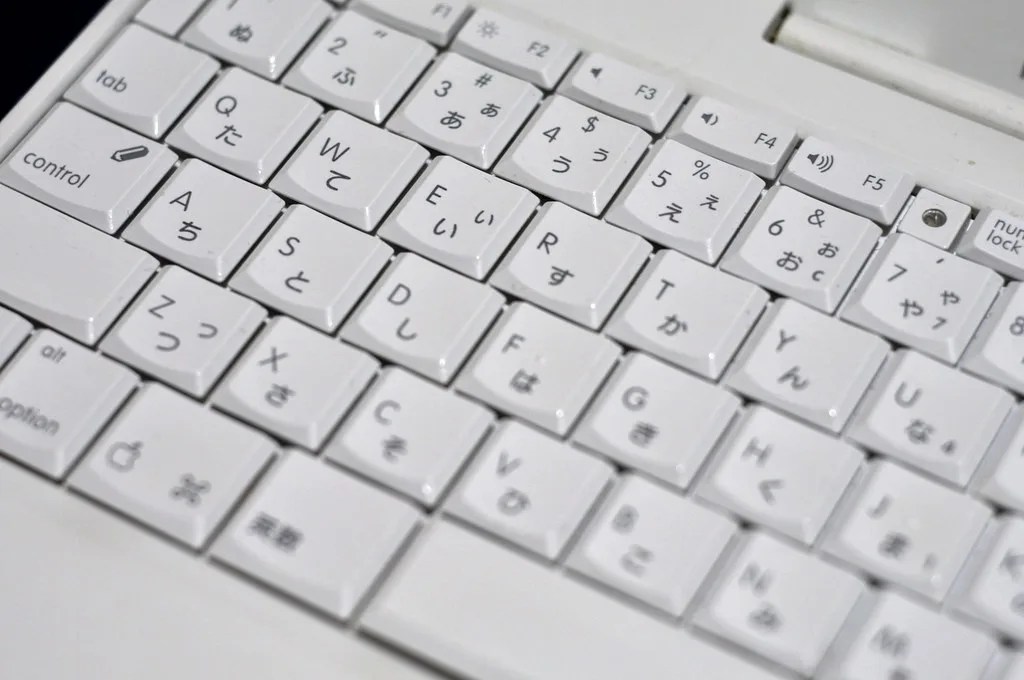
많은 분들이 일본인들이 사용하는 컴퓨터 키보드가 어떤 모습일지 궁금해하셨을 겁니다. 일본에서는 글자라고 알려진 것을 사용하지 않기 때문입니다. 키보드를 이해하기 전에, 일본어가 사용하는 문자 체계인 한자(전체 단어를 나타내는 상징)와 가나(두 개의 음절 문자 집합, 히라가나)에 대해 아는 것이 중요합니다.
한자만 해도 최소 5만 자가 있으며, 대부분은 현재 사용되지 않습니다. 일본 정부에 따르면, 초등학생은 최소 1,026개의 한자를 알아야 하며, 중학생은 2,136개의 한자를 알아야 합니다.
따라서 한자를 입력하는 키보드를 만들려면, 수많은 글자를 담기 위해 상당히 커야 합니다! 게다가 이 한자들은 단어가 어떻게 발음되는지조차 알려주지 못합니다.

히라가나와 카타카나는 각각의 기호가 한 글자를 나타내는 음절 문자 역할을 하여 글쓰기를 용이하게 합니다. 각각 43개의 문자를 가지고 있습니다. 이 아이디어는 일본어 키보드에서도 동일하게 사용됩니다.
Shift, Alt 키와 같은 보조 키를 사용하여 더 희귀한 음절을 입력할 수 있습니다. 그리고 히라가나를 입력하면 사용할 수 있는 한자가 선택지로 표시됩니다. 각 언어마다 특별한 키가 있습니다. 예를 들어, 브라질에는 ” ç ”가 있고, 스페인과 같은 국가에는 ” ñ ”가 있습니다.
만약 일본어 키보드를 설치하는 것이 어렵거나 원치 않는다면, 일본어 기호는 복사해서 붙여넣을 수 있다는 점을 알아두세요.
추천 글: KANA: 히라가나와 카타카나에 대한 완벽 가이드 – 일본어 알파벳
일본어 키보드로 액센트(특수 문자) 입력하는 10단계
일본어 키보드를 사용하는 분들은 단어에 액센트를 넣는 것이 어려울 수 있습니다. 일반적으로 키보드 드라이버가 Windows 운영체제에서 두 키를 조합하여 액센트 문자를 생성하는 데 사용되는 ‘사전 조합 키(dead keys)’를 지원하지 않기 때문입니다.
해결책으로, 일본어 키보드를 사용하면서 로마자에 액센트를 넣을 수 있도록 추가적인 액센트 드라이버를 설치할 수 있습니다. 이 방법은 해당 언어에 액센트가 없는 다른 국제 키보드에서도 작동합니다.
1단계: 드라이버 다운로드
- 필요한 액센트 드라이버를 다운로드하고 .zip 파일을 컴퓨터에 저장하세요.
2단계: 드라이버 설치
- 드라이버 파일의 압축을 푸세요.
- “Setup” 파일을 실행하여 설치를 시작하세요.
3단계: 시스템 재시작
- 변경 사항을 적용하기 위해 컴퓨터를 재시작하세요.
4단계: 기본 키보드 설정
- Windows 키 + R을 누르세요.
- “osk”(따옴표 제외)를 입력하고 Enter를 누르세요.
- 제어판을 엽니다.
- “시간 및 언어” > “언어”로 이동합니다.
- “포르투갈어(브라질)” 옆에 있는 “옵션”을 클릭합니다.
- “텍스트 및 입력 언어 서비스” 창에서, “기본 입력 언어”에서 “포르투갈어(브라질) – Japanese dead keys”를 선택합니다.
- “포르투갈어(브라질)”에 나열된 다른 키보드는 제거하세요.
완료! 이제 Windows에서 정확한 액센트와 함께 일본어 키보드를 사용할 수 있습니다.
가상 일본어 키보드
일본에 거주하지 않고 일본어를 배우는 분들에게는 글자에 익숙해지는 것이 매우 중요합니다. 이를 위한 한 가지 방법은 휴대폰이나 컴퓨터에서 히라가나와 카타카나로 입력할 수 있는 가상 키보드를 사용하는 것입니다.
이 키보드는 Lexilogos 웹사이트에서 사용할 수 있으며, Windows 키보드를 통해 어떤 언어(글자가 없는 언어 포함)로도 입력이 가능하며, 현재 90개 이상의 언어를 지원합니다.

하지만, 한자를 찾으려면 사이트의 검색창에 ROMAJI를 입력하고 Enter를 누르면 됩니다. 그러면 여러 부수가 표시되고 원하는 한자를 선택하기만 하면 됩니다. 하지만 컴퓨터나 휴대폰을 일본어 입력 모드로 설정하는 것이 더 간단할 수 있습니다.
Android 휴대폰의 경우: Play Store에서 ‘Google Japanese Input’ 앱을 다운로드하고, 설치 후 설정 -> 입력 방식 선택 -> 키보드 레이아웃 -> QWERTY에서 키보드를 활성화해야 합니다.
iPhone 및 iPad의 경우: 설정 -> 일반 -> 키보드 -> 새 키보드 추가 -> 일본어 – 로마자 -> 완료로 이동합니다.
Windows 컴퓨터의 경우: 설정 -> 시간 및 언어 -> 지역 및 언어 -> 언어 추가 -> 日本語 일본어 -> 다음 -> “Windows 표시 언어로 설정” 옵션을 비활성화하고, 필기 입력 -> 설치 -> 언어 아이콘 클릭 -> Microsoft IME 일본어 선택 -> “A” 글자를 한 번 클릭하면 あ로 변경됩니다.
Mac 컴퓨터의 경우: 시스템 환경설정 -> 키보드 -> 입력 소스 -> +를 클릭하여 “일본어”를 선택하고 “추가” -> 화면 상단의 날짜 및 시간 옆 깃발을 클릭 -> 히라가나를 선택합니다.

커뮤니티
댓글
0개 댓글
이 언어로 공개된 댓글이 아직 없습니다.
댓글 보내기