

일본어, 중국어, 한국어 한자를 입력하려고 하는데 네모 칸이나 물음표만 보이나요? 이 글에서는 게임과 프로그램에서 유니코드 입력을 제대로 사용할 수 있도록 언어와 키보드 설정을 조정하는 방법을 안내합니다.
먼저 한국어 키보드는 어떻게 생겼나요? 같은 글을 함께 보면, 왜 언어 입력 설정이 중요한지 더 쉽게 이해할 수 있습니다.
왜 게임에서 일본어, 중국어, 한국어를 입력하고 싶을까요?
- 일본어로 닉네임이나 메시지를 적을 수 있습니다;
- 해당 언어를 알고 있다는 것을 보여줄 수 있습니다;
- 친구에게 비밀 메시지를 보낼 수 있습니다;
- 원하는 언어로 직접 말해 보는 재미가 있습니다;
- 작은 장난이나 개성 있는 표현을 쓸 수 있습니다.
대부분의 게임과 프로그램은 "비유니코드" 형식을 사용해, 시스템이 예상하지 못한 문자를 제대로 표시하지 못하는 경우가 있습니다. 이럴 때는 시스템의 기본 지역 설정이나 입력 언어를 바꾸는 것이 가장 쉬운 해결책입니다.
시작하기 전에, 컴퓨터에 일본어 입력기나 필요한 언어가 먼저 설치되어 있어야 합니다.
목차 5
Windows용 튜토리얼
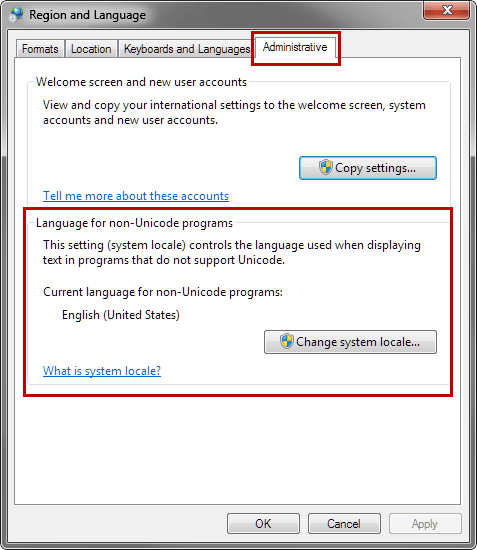
- 시작 메뉴에서 "지역" 또는 "언어 및 지역"을 검색합니다. 또는 제어판에서 "시계, 언어 및 지역"으로 들어가도 됩니다;
- "지역" 또는 "언어 및 지역" 창이 열리면 "관리" 탭을 클릭합니다;
- "비유니코드" 프로그램 설정에서 시스템 로캘 변경을 선택하고 일본어나 필요한 언어를 고릅니다;
- 컴퓨터를 다시 시작한 뒤 게임이나 프로그램에서 다시 입력해 보세요.
모든 게임이 일본어를 지원하나요?
안타깝게도 모든 게임이 일본어를 완벽하게 지원하는 것은 아닙니다. 일부 게임은 잘 작동하지만, 어떤 경우에는 게임 엔진이나 글꼴 지원 여부에 따라 달라질 수 있습니다.
만약 일본산 게임인데도 입력이 안 된다면, 다른 실행 버전을 사용하거나 지역 설정을 바꿔 보세요. 문제는 키보드가 아니라 프로그램 자체의 문자 처리 방식일 수도 있습니다.
MacOS용 튜토리얼
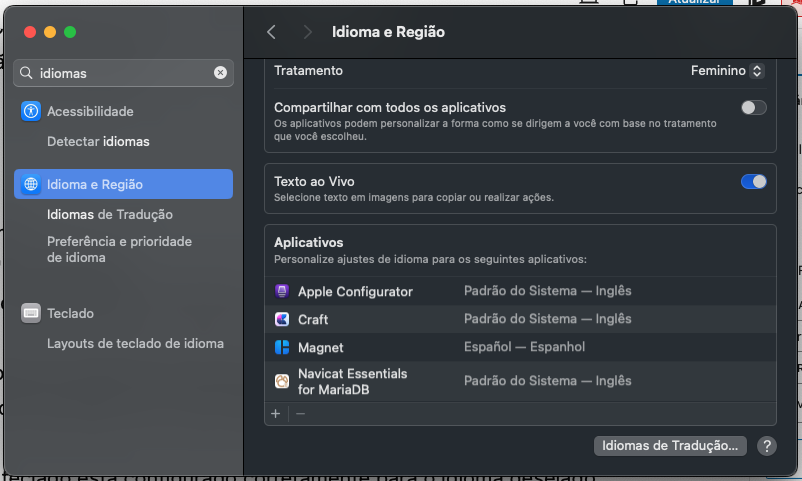
- 언어 설정:
- 시스템 설정을 엽니다;
- "일반"으로 들어가서 "언어 및 지역"을 선택합니다;
- 원하는 언어 목록에 일본어나 중국어를 추가합니다.
- 고급 설정:
- 언어와 입력 소스 관련 옵션도 함께 확인합니다;
- 필요하다면 키보드 입력 언어를 따로 설정합니다.
- 게임에서 사용:
- 게임을 열고 키보드가 올바르게 반응하는지 확인합니다;
- 몇 글자를 직접 입력해 보고 제대로 인식되는지 확인합니다;
- 변경이 안 되면 앱을 닫았다가 다시 열어 보세요.
Linux용 튜토리얼
- 언어 설정:
- 사용 중인 리눅스 배포판의 시스템 설정을 엽니다;
- 언어, 지역, 키보드 관련 메뉴를 찾습니다.
- 키보드 설정:
- 새 입력 소스나 키보드 레이아웃을 추가합니다;
- 일본어나 중국어 입력에 맞는 레이아웃을 선택합니다.
- 게임에서 사용:
- 게임을 열고 올바른 키보드로 전환합니다;
- 데스크톱 환경에 전환 단축키가 있다면 활용하면 더 빠릅니다.
모바일 기기(iOS 및 Android)
모바일에서도 원리는 같습니다. 필요한 언어와 키보드를 추가한 뒤, 입력할 때 그 키보드를 선택하면 됩니다. Android와 iPhone은 메뉴 이름이 조금 다를 수 있지만 흐름은 비슷합니다.
- 시스템 설정:
- 기기 설정 앱을 엽니다;
- 언어, 시스템, 키보드 또는 텍스트 입력 메뉴를 찾습니다.
- 언어 및 키보드:
- 일본어나 중국어를 언어 또는 키보드로 추가합니다;
- 사용할 키보드가 활성화되어 있는지 확인합니다.
- 앱과 게임에서 사용:
- 입력할 때 시스템 바나 키보드에서 입력 언어를 바꿉니다;
- 앱 내부 언어 설정이 있다면 그것도 함께 확인합니다.
이것이 다양한 플랫폼에서 일본어나 중국어를 입력할 때 참고할 수 있는 기본 단계입니다. 세부 설정은 운영체제 버전이나 프로그램에 따라 조금씩 달라질 수 있습니다.





커뮤니티
댓글
0개 댓글
이 언어로 공개된 댓글이 아직 없습니다.
댓글 보내기