
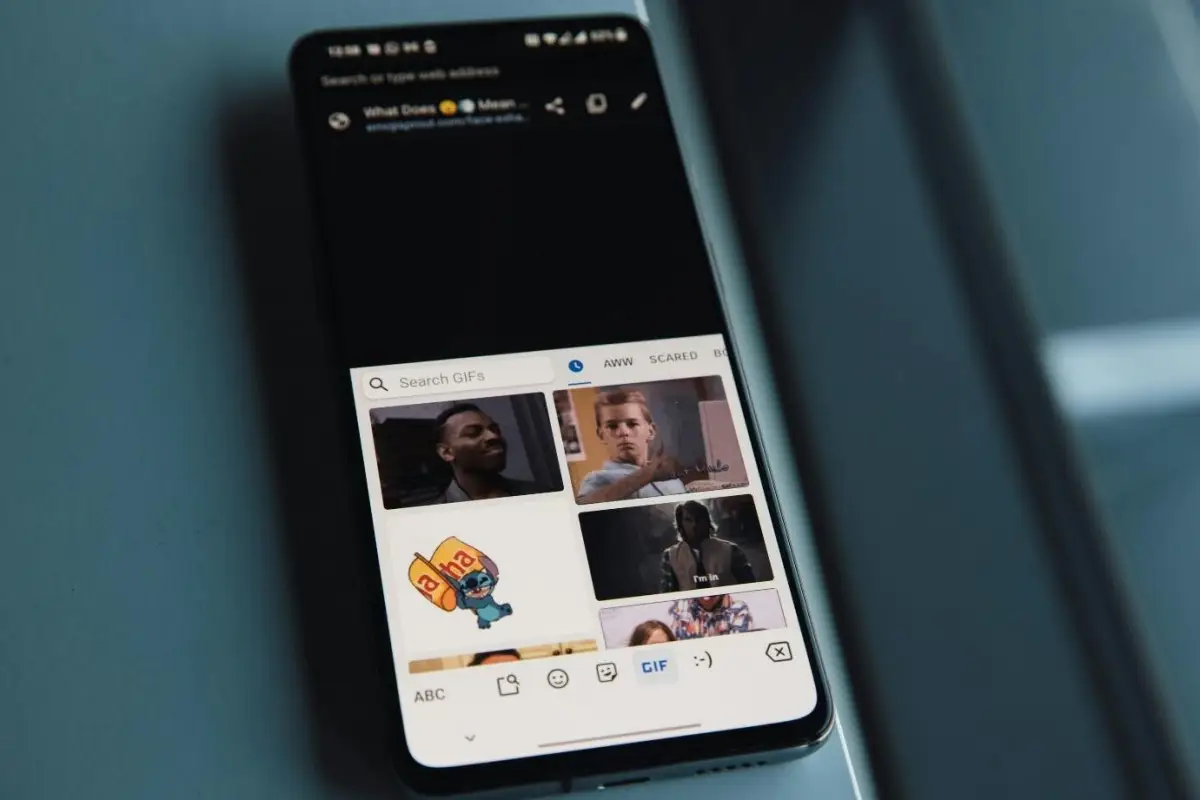
Si utilizas redes sociales como X (anteriormente Twitter) o Facebook, seguramente te hayas encontrado con un GIF, aunque no sepas exactamente cómo funcionan o se crean. Hoy, vamos a profundizar en este tema.
Un GIF (sigla de Graphics Interchange Format) es una extensión de archivo de imagen que adopta la forma de una animación corta y en bucle. Un GIF puede crearse de varias maneras, incluso a partir de un clip de vídeo. Actualmente, ese formato es extremadamente popular en redes sociales y aplicaciones de mensajería instantánea.
Teniendo en cuenta cuánto beneficia el contenido social a las organizaciones, es fácil entender por qué los GIFs son importantes para las marcas. Sea cual sea la razón, saber cómo convertir videos en GIFs es bastante útil. A continuación, te mostramos cómo hacerlo usando el software Wondershare UniConverter.
Índice 18
¿Por qué crear GIFs a partir de videos?
La primera pregunta que debemos responder al hablar del poder de los GIFs es: ¿por qué crearlos a partir de videos? Existen numerosas razones; por ejemplo, la posibilidad de compartir rápidamente escenas en movimiento, ya que los GIFs ocupan mucho menos espacio que los archivos de video.
Ya sea en entornos profesionales o informales, crear GIFs añade humor y emoción a los mensajes, enriquece publicaciones en redes sociales y ayuda a aumentar el compromiso. Dado lo vital que es la visibilidad del contenido publicado en plataformas digitales, los GIFs se convierten en herramientas esenciales.
Cómo convertir videos en GIFs: una visión general
Crear GIFs a partir de videos es una forma eficaz de transformar momentos memorables en contenidos ligeros, divertidos y muy compartibles. Con cada vez más empresas y creadores de contenido adoptando este formato para mejorar la comunicación visual, entender el proceso de conversión y las herramientas ideales es esencial.
A continuación, te presentamos un panorama práctico para ayudarte a entender los pasos básicos de la creación de GIFs y cómo esta técnica puede aplicarse de forma eficiente.
La importancia de elegir la herramienta adecuada
A primera vista, convertir vídeos en GIFs puede parecer una tarea simple, pero elegir la herramienta adecuada es fundamental para garantizar calidad, rapidez y facilidad durante el proceso.
Optar por un software confiable evita pérdida de tiempo, archivos corruptos, baja resolución y limitaciones en la edición. Una buena herramienta también debe permitir personalizaciones, como ajustar la calidad, cortar fragmentos específicos y controlar la tasa de fotogramas (FPS).
Es precisamente por eso que Wondershare UniConverter se destaca. Se trata de una solución robusta y versátil que ofrece no solo conversiones rápidas y estables, sino también una interfaz amigable y recursos extras que agregan mucho valor a la experiencia del usuario.
Ya sea para uso profesional o personal, contar con una herramienta completa ayuda a evitar frustraciones y optimizar el tiempo dedicado a la creación de contenido visual.
Otro factor importante a considerar es la compatibilidad con diferentes formatos de entrada y salida — una funcionalidad esencial para quienes trabajan con una variedad de archivos. UniConverter admite una amplia gama de formatos, preservando la integridad del contenido original durante la conversión, algo que no todas las herramientas gratuitas o en línea pueden hacer eficientemente. De hecho, el software admite más de 1000 formatos de conversión de video, audio e imagen, garantizando la máxima flexibilidad para diversas necesidades profesionales y personales.
Principales recursos de Wondershare UniConverter
Wondershare UniConverter es un software para computadoras con macOS y Windows que puede descargarse y probarse gratis. Ofrece más de 20 funciones de edición de medios, incluyendo conversiones, compresión y, por supuesto, la creación de GIFs a partir de videos.
El programa puede procesar vídeos en 4K, 8K y HDR a alta velocidad, entregando resultados rápidos sin comprometer la calidad. Su interfaz es intuitiva y amigable, adecuada para principiantes, al mismo tiempo que es altamente útil para usuarios experimentados.
Otra característica destacada es la interfaz intuitiva, diseñada para ser accesible incluso para quien no tiene experiencia previa en edición de medios. Los menús están claramente organizados, los botones bien etiquetados, y el proceso de conversión se guía de manera directa y lineal.
Al mismo tiempo, usuarios avanzados encontrarán recursos que permiten personalizaciones detalladas, como la tasa de fotogramas, la resolución específica del GIF, la calidad final del archivo y la selección de segmentos del video.
Por último, la posibilidad de probar el software de forma gratuita antes de adquirir la licencia es otra gran ventaja, permitiendo que los usuarios exploren sus funcionalidades y decidan si el UniConverter se ajusta a sus necesidades. En resumen, se trata de una plataforma poderosa y confiable, ideal para quien desee transformar videos en GIFs con calidad y eficiencia.
Guía paso a paso: Cómo crear un GIF a partir de un video en Windows y MacBook usando Wondershare UniConverter
Ahora que entiendes la importancia de los GIFs y por qué crearlos a partir de videos es ventajoso, es hora de poner la teoría en práctica. Usando el Wondershare UniConverter — un software completo y accesible — puedes convertir videos en GIFs en solo unos clics.
A continuación, tienes una guía paso a paso para ayudarte a completar este proceso en computadoras con Windows o macOS.
Paso 1: Descarga e instala el Wondershare UniConverter
Comienza descargando e instalando Wondershare UniConverter desde el sitio oficial de la herramienta. Haz clic en el botón de prueba gratuita en la página de inicio, acorde a tu sistema operativo. Simplemente sigue las instrucciones que aparecen en la ventana de instalación.
Paso 2: Importa tu video
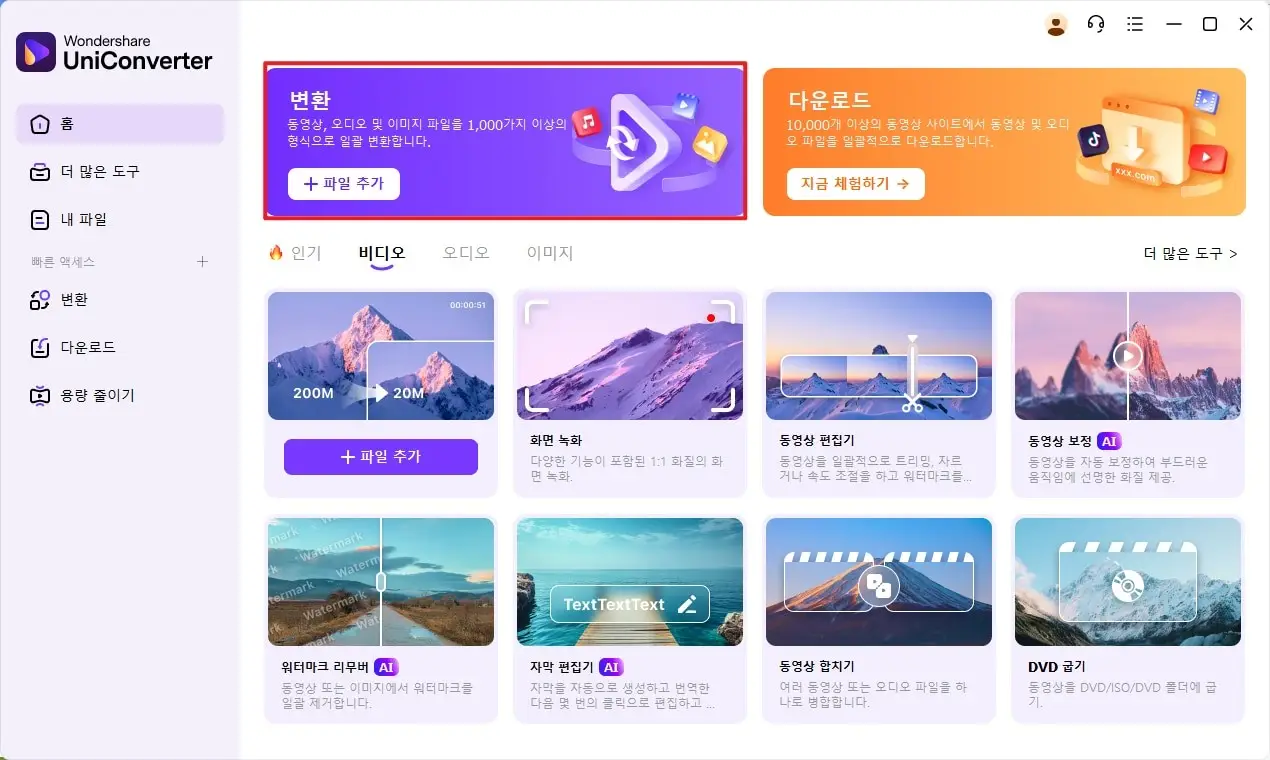
A continuación, abre el programa por primera vez y elige el video que deseas convertir en GIF. Asegúrate de que el video tenga buena calidad para obtener los mejores resultados. Ve a la función de conversión de video y haz clic en el botón, o simplemente arrastra el video desde tu carpeta al software.
Paso 3: Selecciona el formato de salida GIF
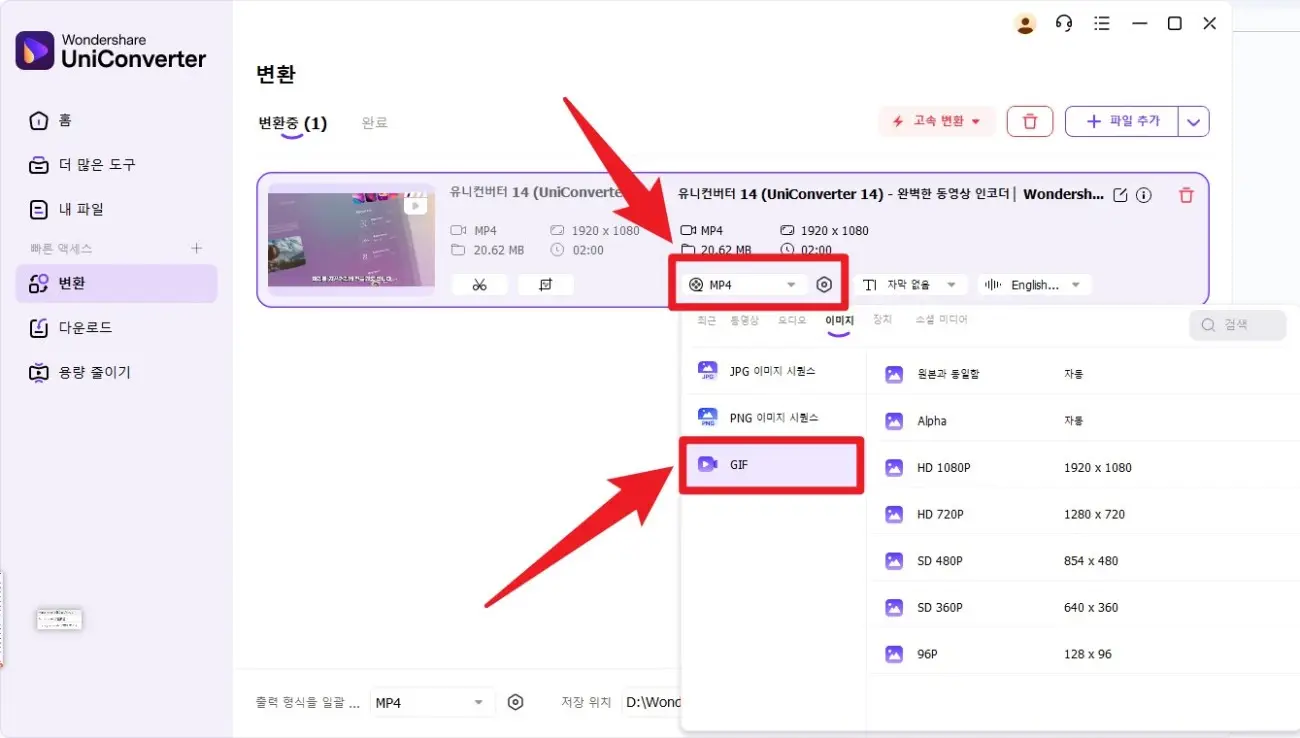
El UniConverter tardará unos segundos (o minutos, dependiendo del tamaño del archivo) en cargar tu video. Una vez que se complete, haz clic donde diga “MP4” y busca el formato GIF, que estará listado en la pestaña de imágenes. Eso selecciona el formato de salida para tu nuevo archivo.
Paso 4: Personaliza las configuraciones del GIF
Después de elegir el formato GIF, estarán disponibles nuevas configuraciones. Haz clic en el ícono de engranaje junto al formato de salida y ajusta parámetros como resolución, calidad y la tasa de fotogramas de tu GIF. También puedes recortar el contenido usando el ícono de tijeras, si lo deseas.
Paso 5: Inicia la conversión
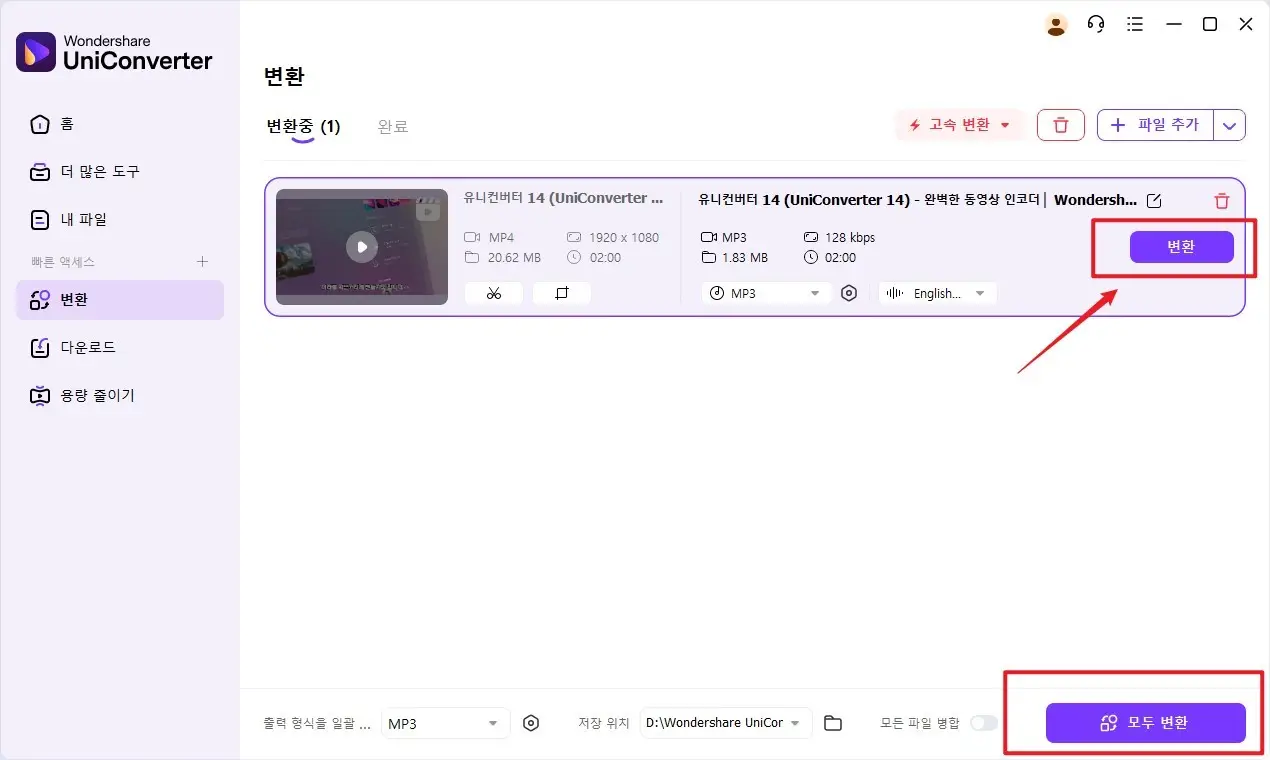
Después de ajustar todo, el siguiente paso es elegir la carpeta de destino en la parte inferior de la ventana y luego hacer clic en el botón en la esquina inferior derecha. El tiempo de conversión variará, pero en todos los casos, el UniConverter garantiza que el resultado final mantenga alta calidad.
Paso 6: Guarda y comparte tu GIF
El paso final es abrir la carpeta donde se guardó el GIF y revisar el resultado. ¡Listo! Ahora puedes compartirlo en redes sociales, insertarlo en un sitio profesional o enviarlo por aplicaciones de mensajería instantánea. Siéntete libre de explorar también otros recursos que ofrece UniConverter.
Ventajas de usar Wondershare UniConverter para crear GIFs
Además de hacer la creación de GIFs rápida e intuitiva, Wondershare UniConverter ofrece diversos beneficios adicionales que enriquecen la experiencia general. Desde el procesamiento a alta velocidad hasta herramientas adicionales de edición, el programa se destaca como una solución versátil y poderosa para quien busca crear contenido de calidad con facilidad.
1. Procesamiento a alta velocidad
Wondershare UniConverter ofrece tiempos de conversión significativamente más rápidos en comparación con servicios similares, ahorrando tiempo valioso a los usuarios. Incluso puedes importar vídeos por lotes, permitiendo convertir varios archivos de medios a la vez, en lugar de hacerlo manualmente.
2. Calidad superior de salida
Además de la velocidad, el UniConverter también mantiene la calidad de los vídeos originales, resultando en GIFs más nítidos y con apariencia profesional. A pesar de su calidad visual, los GIFs ocupan menos memoria interna y espacio de almacenamiento en la nube.
3. Interfaz amigable
Cuando pensamos en una interfaz amigable, a menudo asumimos que el servicio puede tener pocos recursos, pero ese no es el caso de UniConverter. Está diseñado para ser fácil de usar, permitiendo que cualquiera crea GIFs de alta calidad sin complicaciones.
4. Versatilidad y recursos adicionales
Además de la creación de GIFs, Wondershare UniConverter ofrece herramientas para edición de video, compresión de medios y otros tipos de conversión. En otras palabras, no es solo un creador de imágenes en movimiento, sino una herramienta multimedia completa que atiende a una amplia variedad de necesidades.
5. Importación en lote de archivos de video
El software permite importar varios archivos de video simultáneamente, posibilitando a los usuarios procesar varios videos a la vez. Este recurso es particularmente valioso para profesionales o cualquier persona que trabaje con grandes volúmenes de contenido, reduciendo significativamente el esfuerzo manual y el tiempo de procesamiento.
6. Convertir videos en GIFs o secuencias de imágenes
Wondershare UniConverter también permite convertir videos no solo en GIFs, sino también en secuencias de imágenes. Esta flexibilidad amplía las posibilidades creativas, ya sea para creadores de contenido, educadores o profesionales de marketing que necesiten cuadros específicos para presentaciones, tutoriales o contenido en redes sociales.




Comunidad
Comentarios
0 comentarios
Aún no hay comentarios publicados en este idioma.
Enviar comentario