
O Roblox reúne milhões de experiências criadas por usuários, e a maioria dos jogadores nunca abre os painéis que mostram o que o cliente está realmente fazendo. Estes cinco ajustes e hábitos levam minutos para aprender e mudam a sensação de uma sessão: quadros mais estáveis, menos quedas de conexão e uma conta mais difícil de roubar.
Sumário 6
1. Ajuste os gráficos dentro da experiência
Pressione Esc durante o jogo e abra a aba de configurações. No modo de gráficos, troque o automático pelo manual e reduza a qualidade até a taxa de quadros se estabilizar. Mapas pesados e com muita gente são o primeiro lugar onde isso aparece.
Fechar o navegador e os aplicativos em segundo plano pesa igual: o Roblox disputa a mesma memória e o mesmo tempo de GPU. Em notebooks, manter o carregador conectado também evita que o sistema reduza a frequência do processador para economizar bateria.
2. Leia os painéis de desempenho em vez de adivinhar
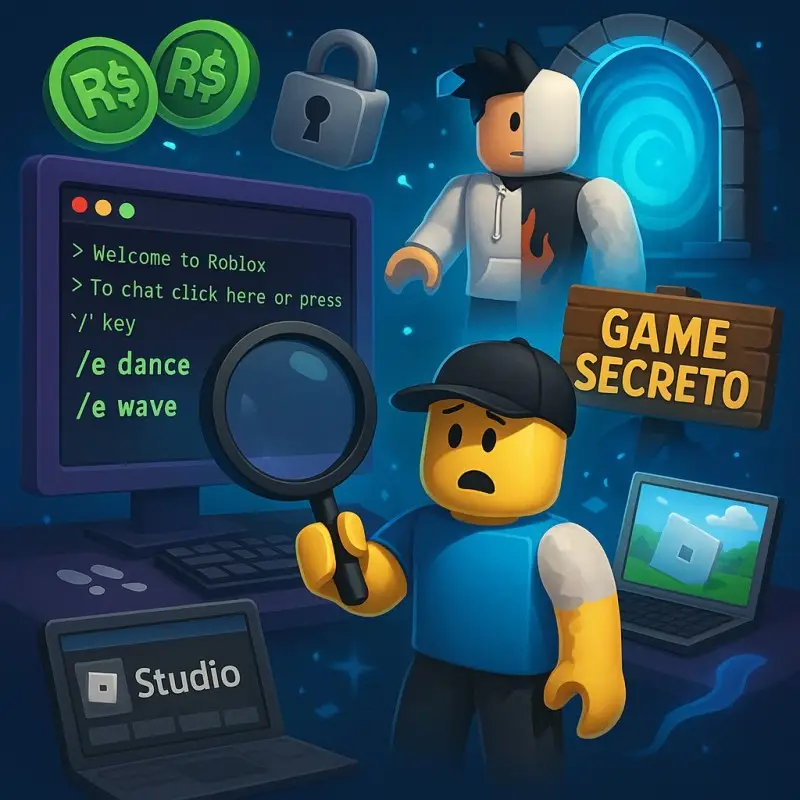
O Roblox oferece dois diagnósticos no cliente. O console de desenvolvedor abre com F9 e mostra erros de script, uso de memória e dados de rede. O painel de estatísticas de desempenho exibe CPU, GPU, memória e ping numa barra pequena, e as camadas de depuração de Shift+Ctrl+F3 vão fundo em tempo de quadro e tráfego de rede. Ping alto com quadros bons indica conexão; o contrário aponta para gráficos ou processador.
3. Escolha o servidor, não só a experiência
A página da experiência tem uma aba de servidores que lista os públicos com o seu ping aproximado para cada um. Entrar num servidor com ping baixo costuma resolver o travamento que os jogadores atribuem ao jogo. Em experiências com muitos servidores pequenos, evite também o mais cheio: um servidor lotado pesa na física e na rede.
4. Decida quem vê o seu inventário
Circula o boato de que dá para ler o inventário de qualquer jogador acrescentando /inventory ao endereço do perfil. Não funciona assim: a visibilidade do inventário é uma configuração de privacidade que cada conta controla em Configurações, dentro de restrições de privacidade e conteúdo, onde ficam as opções de troca e inventário. Deixe em ninguém se você troca itens raros e não quer a coleção pública, e denuncie perfis que pressionem você a mostrá-la.
5. Tranque a conta
A verificação em duas etapas é a proteção mais eficaz e se ativa na aba de segurança. Vale usar um aplicativo autenticador ou uma chave de segurança em vez de códigos por e-mail, adicionar um PIN de conta e manter o e-mail verificado atualizado. Nunca compre, venda nem empreste contas: contas negociadas são a principal porta de entrada de itens roubados, e o Roblox pode punir os dois lados.
O que realmente muda seus resultados
Nada disso torna ninguém melhor num jogo específico. O que faz é remover o atrito que esconde a habilidade: quadros estáveis, um servidor perto o bastante para responder rápido e uma conta que continuará sua no mês que vem. Comece pelos diagnósticos, porque eles dizem qual dos outros quatro passos merece o seu tempo.
Para continuar lendo: Roblox Creator Hub: identificar problemas de desempenho e segurança no Roblox. O cliente oficial fica em roblox.com.






Comunidade
Comentários
0 comentários
Ainda não há comentários publicados neste idioma.
Enviar um comentário